Get our toolbar!

Halaman

Tampilkan postingan dengan label Windows. Tampilkan semua postingan

Rabu, 02 Januari 2013

Cara dualboot BackTrack 5 dan Windows 7/8

BackTrack adalah distribusi Linux yang didasarkan pada Ubuntu , yang dirancang untuk hacker dan / atau profesional keamanan, dan sarat dengan Free Software terbaik dan aplikasi penetrasi pengujian Sumber Terbuka yang tersedia.
The latest edition is BackTrack 5 R2 (the “R” is for Revolution), and the most recent article about it published on this website, before the publication of this one, is Install BackTrack 5 Revolution 2 on external hard drive . Edisi terbaru adalah BackTrack 5 R2 ("R" adalah untuk Revolusi), dan artikel terbaru tentang hal itu dipublikasikan di website ini, sebelum penerbitan satu ini, adalah Install BackTrack 5 Revolution 2 pada hard drive eksternal .
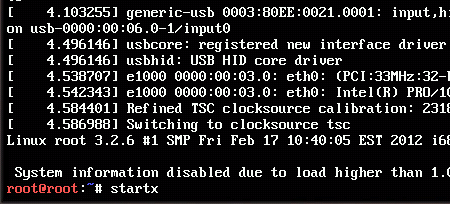
BackTrack 5 R2 Startx
In this article, the steps required to dual-boot the KDE edition with Windows 7 (there is also a GNOME edition), are presented. Dalam artikel ini, langkah-langkah yang diperlukan untuk dual-boot edisi KDE dengan Windows 7 (ada juga edisi GNOME), disajikan. To begin, download an installation image from here . Untuk memulai, men-download gambar instalasi dari sini . Burn it to a DVD, then place the DVD in your computer's optical drive and reboot. Burn ke DVD, kemudian menempatkan DVD dalam drive optik komputer Anda dan reboot. The system will boot into a console and you will see a prompt just like the one in the image below. Sistem akan boot ke konsol dan Anda akan melihat prompt seperti yang ada di gambar di bawah ini. To boot into a Live KDE desktop, type startx and press the Enter key on your keyboard. Untuk boot ke desktop KDE Live, jenis startx dan tekan tombol Enter pada keyboard Anda.
Once in the Live desktop, click on the Install BackTrack icon on the desktop. Setelah di desktop Live, klik pada ikon Install BackTrack pada desktop. And when the installer launches, click through the first few steps until you get to the one shown below, It is the fourth of eight steps of the installation process. Dan ketika installer meluncurkan, klik melalui beberapa langkah pertama sampai Anda mendapatkan yang ditunjukkan di bawah, ini adalah yang keempat dari delapan langkah dari proses instalasi. Notice that you have four disk partitioning options. Perhatikan bahwa Anda memiliki pilihan disk empat partisi. How you want to set up the dual-boot system will determine which one you select. Bagaimana Anda ingin membuat sistem dual-boot akan menentukan mana yang Anda pilih.
Since the objective is to set up a dual-boot system, you obviously do not want to choose the second option (Erase and use entire disk). Karena tujuannya adalah untuk membuat sebuah sistem dual-boot, Anda jelas tidak ingin memilih pilihan kedua (Menghapus dan menggunakan seluruh disk). Select the first option if all the space on the disk is taken up by Windows and you want the installer to shrink Windows and install BackTrack. Pilih opsi pertama jika semua ruang pada disk diambil oleh Windows dan Anda ingin installer menyusut Windows dan menginstal BackTrack. Select option 3 (Use the largest continuous free space) only if there is unpartitioned space on the target disk and you want the installer to auto-partition the space. Pilih opsi 3 (Gunakan ruang terbesar bebas terus-menerus) hanya jika ada unpartitioned ruang pada disk target dan Anda ingin installer untuk auto-partisi ruang. Use the fourth option (Specify partitions manually (advanced)) if you want to create a custom set of partitions. Gunakan opsi keempat (Tentukan partisi secara manual (lanjutan)) jika Anda ingin membuat seperangkat kebiasaan partisi. This assumes that you have some knowledge of disk partitioning in Linux. Ini mengasumsikan bahwa Anda memiliki pengetahuan tentang partisi disk di Linux. If you do not, and want to go this route, you might want to read guide to disks and disk partitions in Linux and tips for dual-booting Windows and Linux . Jika Anda tidak, dan ingin pergi rute ini, Anda mungkin ingin membaca panduan untuk disk dan partisi disk di Linux dan tips untuk dual-boot Windows dan Linux .
Just to show how this can be done manually, the last option is selected for this tutorial. Hanya untuk menunjukkan bagaimana hal ini dapat dilakukan secara manual, opsi terakhir yang dipilih untuk tutorial ini.
BackTrack 5 R2 Disk Partitioning Options
And it just so happens that the target disk has some unpartitioned space. Dan kebetulan bahwa target disk memiliki beberapa ruang unpartitioned. So the next step is to select it and click the Add button. Jadi langkah berikutnya adalah pilih dan klik tombol Add. By default, the BackTrack 5 installer creates just two partitions – one for the root partition, and the other for Swap. Secara default, BackTrack 5 installer menciptakan hanya dua partisi - satu untuk partisi root, dan yang lainnya untuk Swap. For a distribution of this sort, that is likely all you need, unless you want to add an NTFS partition at the end for whatever reason you can think of. Untuk distribusi semacam ini, yang mungkin semua yang Anda butuhkan, kecuali jika Anda ingin menambahkan partisi NTFS di akhir untuk alasan apa pun yang dapat Anda pikirkan. For this tutorial, just two partitions will be created. Untuk tutorial ini, hanya dua partisi akan dibuat.
BackTrack 5 R2 Advanced Partitioning Tool
This is the partition setup window. Ini adalah jendela pengaturan partisi. Since there are two existing partitions (the Windows 7 partitions), the installer will attempt to create the BackTrack partitions as logical partitions, which is just fine. Karena ada dua partisi yang ada (Windows 7 partisi), installer akan mencoba untuk menciptakan partisi BackTrack sebagai partisi logis, yang baik-baik saja. BackTrack, like any Linux distribution, can boot from a logical or primary partition. BackTrack, seperti distribusi Linux, dapat boot dari partisi logis atau primer. If you are confused about “primary” and “logical,” take a few minutes to read guide to disks and disk partitions in Linux . Jika Anda bingung tentang "primer" dan "logika," mengambil beberapa menit untuk membaca panduan untuk disk dan partisi disk di Linux .
What you need to do at this step, is specify the amount of disk space you want to use for BackTrack 5, then select the file system from the “Use as” dropdown menu (the default is ext4). Apa yang perlu Anda lakukan pada langkah ini, adalah menentukan jumlah ruang disk yang ingin Anda gunakan untuk BackTrack 5, kemudian pilih sistem file dari "Gunakan sebagai" menu dropdown (default adalah ext4). Finally, select the mount point from the “Mount point” dropdown menu. Akhirnya, pilih mount point dari "titik Gunung" menu dropdown.
BackTrack 5 R2 Create Partition
This is what the same step looks like after the right values have been specified. Inilah langkah yang sama seperti setelah nilai-nilai yang tepat telah ditetapkan. Click OK to return to the main window. Klik OK untuk kembali ke jendela utama.
BackTrack 5 R2 Create Root Partition


For the next partition, which should be for Swap, select “swap area” from the “Use as” menu and specify the amount of disk space you want. OK . Untuk partisi berikutnya, yang harus untuk Swap, pilih "swap area" dari "Gunakan sebagai" menu dan menentukan jumlah ruang disk yang Anda inginkan. OK.
BackTrack 5 R2 Create Swap Partition
Back to the main window, click Forward to move to the next step. Kembali ke jendela utama, klik Forward untuk pindah ke langkah berikutnya.
BackTrack 5 R2 Create Partition Cmpleted
On the next step, shown here, the installer gives a summary of what it will do, based on the selections you made. Pada langkah berikutnya, ditampilkan di sini, installer memberikan ringkasan dari apa yang akan dilakukan, berdasarkan pada pilihan Anda. And this is also where you specify where you want the installer to install GRUB, the boot loader. Dan ini juga di mana Anda menentukan di mana Anda ingin installer untuk menginstal GRUB, boot loader. By default, GRUB, the GR and U nified B ootloader, is installed in the Master Boot Record (MBR). Secara default, GRUB, GR dan ootloader U B nified, dipasang di Master Boot Record (MBR). In setting up a dual-boot system with Windows, installing it there will overwrite the Windows boot loader, which could cause major headaches for you when you reinstall or upgrade Windows, or install certain anti-virus programs. Dalam menyiapkan sistem dual-boot dengan Windows, menginstal sana akan menimpa loader boot Windows, yang dapat menyebabkan sakit kepala utama bagi Anda ketika Anda menginstal ulang atau upgrade Windows, atau menginstal beberapa program anti-virus. The recommended option is to install GRUB in the root partition of BackTrack, which in this case, is /dev/sda5 . Pilihan yang disarankan adalah menginstal GRUB di partisi root BackTrack, yang dalam hal ini, adalah / dev/sda5. So, to change where GRUB should be installed, click Advanced . Jadi, untuk mengubah mana GRUB harus diinstal, klik Advanced.
BackTrack 5 R2 Install Summary
That should land you here. Itu harus mendarat di sini. You can see that /dev/sda is the “Device for boot loader installation.” That is just another way of saying that GRUB will be installed in the MBR. Anda dapat melihat bahwa / dev / sda adalah Itu hanya cara lain untuk mengatakan GRUB yang akan dipasang di MBR "Perangkat untuk instalasi boot loader.".
BackTrack 5 R2 Install GRUB MBR
For this tutorial, you want to change it to /dev/sda5 . OK . Untuk tutorial ini, Anda ingin mengubahnya ke / dev/sda5. OK.
BackTrack 5 R2 Install GRUB Root Partition
Back to the installer summary window, click Install to continue with the rest of the installation. Kembali ke jendela installer ringkasan, klik Install untuk melanjutkan dengan sisa instalasi.
BackTrack 5 R2 Install
After installation has completed successfully, reboot the computer. Setelah instalasi selesai dengan sukses, reboot komputer. It will boot into Windows, which is expected. Ini akan boot ke Windows, yang diharapkan. The next task is to add an entry for BackTrack 5 to Windows 7′s boot menu. Tugas berikutnya adalah menambahkan sebuah entri untuk BackTrack 5 sampai menu boot Windows 7. To do that, you need another application. Untuk melakukan itu, Anda perlu aplikasi lain. The easiest to use that I have found is a free-for-personal-use software from NeoSmart Technologies called EasyBCD. Yang paling mudah untuk menggunakan bahwa saya telah menemukan adalah perangkat lunak bebas-untuk-pribadi-dari penggunaan Teknologi NeoSmart disebut EasyBCD. You may download it from here . Anda dapat mendownloadnya dari sini . After download, install it in the same way that you would install any other Windows application. Setelah download, install dengan cara yang sama bahwa Anda akan menginstal aplikasi Windows lainnya.
After installation, launch it. Setelah instalasi, memulai. EasyBCD's main window is shown below. Jendela utama EasyBCD ini yang ditampilkan di bawah ini. To add an entry for BackTrack 5, click Add New Entry . Untuk menambahkan entri untuk BackTrack 5, klik Add New Entry.
Windows Boot Menu EasyBCD
Now, you are here. Sekarang, Anda berada di sini. Click on the Linux/BSD tab. Klik pada tab Linux / BSD. Select GRUB 2 from the “Type” dropdown menu, then modify the “Name” field to reflect the name of the distribution. Pilih GRUB 2 dari menu "Type" dropdown, kemudian memodifikasi "Nama" lapangan untuk mencerminkan nama distribusi. Click on the Add Entry button, then on the Edit Boot Menu tab to see the result. Klik pada tombol Add Masuk, kemudian pada tab Boot Menu Edit untuk melihat hasilnya. GRUB 2 is the version of GRUB used by BackTrack 5. GRUB 2 adalah versi GRUB digunakan oleh BackTrack 5.
BackTrack 5 R2 Add Windows Boot Menu EasyBCD
This is what the result should be. Inilah hasilnya seharusnya. Exit EasyBCD, then restart the computer. Exit EasyBCD, kemudian restart komputer.
BackTrack 5 R2 Windows Boot Menu EasyBCD
You should now see a boot menu that looks just like this one. Sekarang Anda akan melihat menu boot yang terlihat seperti satu ini. Boot into both operating systems one after the other to verify that everything is alright. Boot ke kedua sistem operasi satu demi satu untuk memverifikasi bahwa semuanya baik-baik saja. Happy hacking. Selamat hacking.
Windows 7 Dual-Boot BackTrack 5 Boot Menu

NeXpose Enterprise Edition

NeXpose Enterprise Edition adalah resiko keamanan intelijen solusi yang dirancang untuk organisasi dengan jaringan besar. Ini percobaan 7-hari bebas membuka semua fitur NeXpose termasuk penemuan, deteksi, verifikasi, risiko, pelaporan klasifikasi analisis dampak, dan fitur mitigasi.
Dengan pemindai kerentanan Perusahaan Anda dapat

     Skala untuk IP Unlimited (Hingga 512 IP untuk diadili)
     Memindai aplikasi web dan menyesuaikan template scan untuk mengoptimalkan pemindaian
     Temukan dan memindai aset virtual
     Pengaturan penilaian konfigurasi canggih dan manajemen kebijakan
     Membuat laporan kepatuhan (misalnya PCI) dan laporan remediasi
     Buat ekspor CSV kustom & template laporan kustom untuk laporan lanjutan
     Mengintegrasikan dengan sistem keamanan perusahaan (misalnya, SIEM, GRC, IPS, dll)
     Pilih model penyebaran beberapa (software, alat, dikelola layanan, mesin virtual)

     Windows ato Linux
Silahkan Download Disini
Nexpose Virtual Appliance Enterprise 
Disini

NeXpose Community

NeXpose Community Edition adalah gratis, single-user kerentanan scanner yang dirancang khusus untuk penggunaan individu dan organisasi dengan kurang dari 30 orang. Ini didukung oleh pemenang penghargaan mesin kami scan dan menawarkan fitur-fitur terkini. Dukungan tersedia melalui Komunitas Rapid7 luas.
Dengan pemindai kerentanan komunitas Anda dapat

     Memindai hingga 32 IP
     Memindai jaringan, OS dan DBs
     Deployment Pilihan: software


Silakah Downlod untuk:
Windows 32bit
Windows 64bit
Linux 32bit
Linux 64bit
Linux Virtual


Membuat Icon (IcoFX)

Membuat Icon (IcoFX)


Teman-teman pada kesempatan kali ini saya mau berbagi program untuk membuat icon. Nama programnya adalah IcoFx cara menggunakan nya cukup sederhana. Programnya ringan dan tidak membutuhkan free space yang banyak
Bagi teman-teman yang belum memilik program ini silahkan teman-teman download


Disini


Senin, 31 Desember 2012

Hacking dengan Metasploit

Hacking dengan Metasploit 
 
Rasa penasaran saya muncul ketika banyak forum security membicarakan tentang Metasploit.

Apakah itu metasploit ? Sulitkah menggunakannnya ? Saatnya membuka sedikit rahasia para Lamer (Hacker kelas teri) yang seringkali menyombongkan diri, padahal yang mereka lakukan hanyalah menggunakan tools yang dapat digunakan oleh anak SMP sekalipun.

Untuk memberikan gambaran dan mempermudah penjelasan, saya akan memberikan contoh bug pada service DCOM Windows yang dulu sangat populer dimanfaatkan oleh teman-teman SMA saya dengan exploit terpopuler saat itu : KAHT (dimana saya tidak tertarik hacking pada waktu itu) untuk menembus Server Lab sekolah - yang akhirnya ketahuan dan dimarahi guru Lab .Feeling saya sih mereka berusaha mengambil soal ulangan yang diketik di server, dasar anak bandel, hehehe….

Berikut alat-alat praktek yang kita butuhkan pada percobaan kali ini :

1. Sebuah PC yang cukup bertenaga untuk virtualisasi PC.

2. Metasploit Framework, dapat di download Disini untuk:
    Windows
    Linix 32bit
    Linix 64bit
    2.1 Tambahan untuk Metasploitnya ( Nexpose ) Sangan Cocok dengan Metasploit
          silakan liat NeXpose Community Edition disini
          dan NeXpose Enterprise Edition disini

3. Microsoft Windows NT SP3-6a/2000/XP/2003 yang memiliki bug pada service DCOM.

4. Vmware, dapat di download disini.

Vmware disini digunakan untuk membuat virtualisasi jaringan komputer, sehingga memudahkan anda yang hanya memiliki 1 PC saja dirumah.

Saya akan melompati langkah-langkah menginstall VMware dan juga cara menginstall Windows di VMware, sebab apabila anda tidak mengerti hal tersebut, kemungkinan besar anda juga tidak akan paham yang kita bahas disini.

Sebagai permulaan kita akan memulai dengan mengenal lebih dekat Metasploit Framework. Pada situs pembuatnya dipaparkan secara gamblang tentang apa itu Metasploit framework, dan juga tujuan penggunaannya :


Code:
What is it?

    The Metasploit Framework is a development platform for creating security tools and exploits. The framework is used by network security professionals to perform penetration tests, system administrators to verify patch installations, product vendors to perform regression testing, and security researchers world-wide. The framework is written in the Ruby programming language and includes components written in C and assembler.
    What does it do?

    The framework consists of tools, libraries, modules, and user interfaces. The basic function of the framework is a module launcher, allowing the user to configure an exploit module and launch it at a target system. If the exploit succeeds, the payload is executed on the target and the user is provided with a shell to interact with the payload.

Semuanya saya biarkan tertulis dalam bahasa orang bule :) sebab ada kata-kata yang tidak pas atau tidak bisa dipadankan bila diterjemahkan dalam Bahasa Indonesia.

Selanjutnya untuk lebih jauh tentang exploit maupun bug pada DCOM service dapat anda search sendiri di google, sebab terlalu panjang jika saya jelaskan disini.

Sekarang mari kita ngoprek komputer !

Langkah pertama adalah download Vmware dari situsnya, lalu anda dapat mulai menginstall Windows yang memiliki bug DCOM, kemudian jalankan windows anda di VMware !

Langkah kedua adalah download Metasploit Framework dari situsnya. Lalu install dikomputer anda dan jalankan, hingga keluar tampilan seperti berikut :

[Image: metasploit2.jpg]

Kemudian pada kotak search ketikan dcom, lalu klik Find, dan pilihlah Exploits Microsoft RPC DCOM Interface Overflow.

[Image: metasploit31.jpg]

Setelah itu kita memilih target yang akan kita exploitasi, dalam kasus kali ini Sistem Operasi target kita adalah Windows XP home, oleh karena itu pilihlah yang sesuai, lalu klik Forward :

[Image: target.jpg]

Kemudian kita dihadapkan pada pilihan payload. Payload adalah sebuah aksi yang dilakukan setelah bug berhasil di exploitasi oleh Metasploit. Untuk pembelajaran, kita pilih Generic/Shell_Bind_TCP , artinya kita akan mengambil alih Shell Bind atau lebih dikenal di lingkungan windows dengan Command Prompt dari target hacking kita. Setelah itu klik Forward.

[Image: payload.jpg]

Langkah berikutnya kita harus menentukan Target Address kita, disini saya telah mengkonfigurasi Windows XP Home di Vmware dengan IP 192.168.126.132, oleh karena itu tuliskan ip tersebut pada kolom RHOST. Sedangkan RPORT disini sudah ditentukan yaitu port 135 yang merupakan port default dari service DCOM dimana secara default dibuka oleh Windows XP Home ! Wah, berbahaya sekali yah… Untuk LPORT disini juga sudah ditentukan yaitu 4444, Local Port akan membuka sebuah port di PC anda untuk berhubungan dengan komputer target. Selanjutnya klik Forward .

[Image: target-ip.jpg]

Setelah semua konfigurasi selesai, anda akan mendapatkan pesan konfirmasi jika anda yakin semuanya telah benar,lanjutkan dengan klik Apply.

Jika target berhasil terexploitasi, anda akan mendapatkan sebuah session yang berisi target hacking kita dan siap untuk di double klik.

[Image: session.jpg]

Kemudian anda akan mendapati sebuah layar Command Prompt dari komputer target dan anda sebagai Administrator. Jika sudah begini semua terserah anda, jangan tanyakan apa yang bisa dilakukan selanjutnya.D Mudah bukan ?:):)

[Image: shell.jpg]

Semoga bermanfaat.....

Tutorial & Article NMAP

Tutorial & Article NMAP

Mungkin bagi para hacker, tool ini merupakan salah satu yang harus dikuasai dan sering digunakan karena tool ini simple dan ampuh yang digunakan untuk mengetahui host, service, sistem operasi yang digunakan oleh sistem yang akan dimasuki. Tetapi kita memepelajari ini bukan untuk menjahili orang lain dan merusak sistem orang lain, mungkin hanya untuk pengetahuan yang harus dipelajari untuk digunakan secara positif.

Nmap merupakan sebuah tool yang sudah sangat terkenal ,saking terkenalnya bahkan digunakan oleh sebuah film yang sangat terkenal. Ya siapa yang tidak tahu film Matrix Reloaded ,kalau anda teliti di akhir film itu Trinity menggunakan nmap untuk membobol sistem komputer tenaga listrik darurat yang membuat bangga pembuat tool ini yaitu Fyodor. Ya Fyodor bangga karena Matrix satu-satunya film holywood yang menggunakan metode membobol yang sungguhan tidak seperti Swordfish atau Hackers yang tidak Pernod menunjukkan cara sungguhan. Tetapi sekali lagi saya peringatkan jangan menggunakannya pada system oranglain karena itu perbuatan ilegal dan melanggar hukum yang bisa membuat anda dipenjara.
1. Instalasi Nmap
Nmap yang merupakan singkatan dari Network Mapper merupakan tools para hacker yang digunakan untuk melakukan pemetaan suatu jaringan. Dengan Nmap dapat diketahui, komputer atau host mana yang aktif dan kira-kira dapat di eksploitasi lebih lanjut. Nmap tersedia di berbagai sistem operasi mulai dari Unix, Linux hingga Windows. Anda dapat mendownload di http://www.nmap.org atau http://www.insecure.org/nmap. Pada tulisan ini kami pergunakan Nmap dengan sistem operasi Windows. Namun demikian kami tidak menggunakan versi grafis melainkan versi text atau command line, sehingga instruksi atau command line yang sama dapat Anda lakukan pada sistem operasi lainnya seperti Linux, Unix dan keluarganya. Instalasi Nmap versi windows sangat mudah, yang Anda harus lakukan adalah sebagai berikut:
1. Install Winpcap versi 2.1-beta atau versi yang lebih baru dari http://winpcap.polito.it/, yaitu WinPcap_3_0.exe (versi yang dipakai ketika tulisan ini dibuat)
2. Reboot
3. Download file program Nmap dari www.nmap.org , yaitu nmap-3.45-win32.zip (versi ketika tulisan ini dibuat)
4. Unzip file tersebut menggunakan Winzip atau utility dekompresi lainnya.
2. Memulai Nmap
Sebelum memulai, sebaiknya Anda perlu mengetahui fasilitas apa yang tersedia dari Nmap. Untuk itu Anda dapat memulai dengan melihat option yang tersedia. Untuk mengetahui option yang tersedia dari Nmap, cukup memanggil Helpnya sebagai berikut:
C:\>nmap -h
Nmap V. 3.00 Usage: nmap [Scan Type(s)] [Options]
Some Common Scan Types (‘*’ options require root privileges)
* -sS TCP SYN stealth port scan (default if privileged (root))
-sT TCP connect() port scan (default for unprivileged users)
* -sU UDP port scan
-sP ping scan (Find any reachable machines)
* -sF,-sX,-sN Stealth FIN, Xmas, or Null scan (experts only)
-sR/-I RPC/Identd scan (use with other scan types)
Some Common Options (none are required, most can be combined):
* -O Use TCP/IP fingerprinting to guess remote operating system
-p ports to scan. Example range: ’1-1024,1080,6666,31337′
-F Only scans ports listed in nmap-services
-v Verbose. Its use is recommended. Use twice for greater effect.
-P0 Don’t ping hosts (needed to scan www.microsoft.com and others)
* -Ddecoy_host1,decoy2[,...] Hide scan using many decoys
-T
General timing
policy
-n/-R Never do DNS resolution/Always resolve [default: sometimes
resolve]
-oN/-oX/-oG Output normal/XML/grepable scan logs to
-iL Get targets from file; Use ‘-’ for stdin
* -S /-e Specify source address or network
interface
–interactive Go into interactive mode (then press h for help)
–win_help Windows-specific features
Example: nmap -v -sS -O www.my.com 192.168.0.0/16 ’192.88-90.*.*’
SEE THE MAN PAGE FOR MANY MORE OPTIONS, DESCRIPTIONS, AND EXAMPLES
C:\
Cara yang paling sederhana untuk mengetahui apakah sebuah komputer atau host aktif atau tidak aktif adalah dengan menggunakan perintah ping sebagai berikut:
C:\>ping server1
Pinging server1 [128.1.10.25] with 32 bytes of data:
Reply from 128.1.10.25: bytes=32 time<10ms TTL=128
Ping statistics for 128.1.10.25:
Packets: Sent = 4, Received = 4, Lost = 0 (0% loss),
Approximate round trip times in milli-seconds:
Minimum = 0ms, Maximum = 0ms, Average = 0ms
C:\>
Hasil reply di atas menunjukkan bahwa host server1 sedang aktif alias tidak mati. Jika hostnya sedang tidak aktif alias mati hasilnya adalah sebagai berikut:
C:\>ping 192.168.1.95
Pinging 192.168.1.95 with 32 bytes of data:
Request timed out.
Request timed out.
Request timed out.
Request timed out.
Ping statistics for 192.168.1.95:
Packets: Sent = 4, Received = 0, Lost = 4 (100% loss),
Approximate round trip times in milli-seconds:
Minimum = 0ms, Maximum = 0ms, Average = 0ms
C:\>
Nah yang menjadi masalah dan bikin pusing adalah bagaimana jika Anda (hacker) ingin mencari tahu apakah ada host yang aktif dalam sebuah network perusahaan tertentu yang terhubung ke internet. Jika network perusahaan tersebut merupakan network kelas C maka jumlah host maksimalnya adalah 256 host. Jadi jika harus menggunakan perintah ping satu per satu, berapa kali Anda harus mengetikkan perintah ping tersebut ? Wah, tentu saja membutuhkan waktu yang lama dan tentu saja bikin pusing dan males. Nmap memberikan solusi yang cepat. Misalnya Anda ingin memeriksa apakah ada host yang aktif pada network kelas C dengan nomor IP 192.168.1.91 s/d 192.168.1.100 Maka Anda dapat memeriksa dengan perintah sebagai berikut:
C:\> nmap -sP 192.168.1.91-100
Starting nmap 3.45 ( http://www.insecure.org/nmap ) at 2003-09-26 15:40
SE Asia
Standard Time
Host NARUTO (192.168.1.91) appears to be up.
Host SASUKE (192.168.1.92) appears to be up.
Host SAKURA (192.168.1.93) appears to be up.
Host NEJI (192.168.1.94) appears to be up.
Host LEE (192.168.1.96) appears to be up.
Host KIBA (192.168.1.97) appears to be up.
Host COUJI (192.168.1.98) appears to be up.
Host ADMINISTRASI (192.168.1.100) appears to be up.
Nmap run completed — 10 IP addresses (8 hosts up) scanned in 9.880
seconds
C:\>
Perhatikan hasil Nmap di atas bahwa dari 10 host yang discan ternyata hanya ditemukan 8 host yang aktif, IP 192.168.1.95 dan IP 192.168.1.99 tidak ditemukan atau tidak aktif atau mungkin memang tidak ada.Mudah saja bukan.
Option –sP merupakan salah satu type scanning dari Nmap berbasis ICMP, dimana umumnya dipergunakan untuk melakukan ping terhadap sejumlah IP sekaligus. Harap diperhatikan bahwa –sP bersifat case sensitive. Jika anda menggunakan –sp maka perintah tersebut tidak dikenal.
Pada umumnya server-server web publik yang baik selalu berada dibelakang firewall, sehingga biasanya proses ping dapat diblokir apabila melewati router atau firewall tersebut, akibatnya Anda tidak dapat mendeteksi apakah server web tersebut aktif atau tidak. Untuk itu diperlukan teknik lainnya untuk memastikan apakah server web tersebut dalam kondisi hidup atau tidak. Perhatikan contoh hasil ping pada server web yang berada di belakang firewall berikut ini:
C:\>ping webserver
Pinging webserver [128.1.7.13] with 32 bytes of data:
Request timed out.
Request timed out.
Request timed out.
Request timed out.
Ping statistics for 128.1.7.13:
Packets: Sent = 4, Received = 0, Lost = 4 (100% loss),
Approximate round trip times in milli-seconds:
Minimum = 0ms, Maximum = 0ms, Average = 0ms
C:\>
Nmap dapat dipergunakan untuk menyiasati masalah diatas yaitu dengan melakukan scanning terhadap port yang terbuka dari host target. Jika host yang menjadi target pemeriksaan adalah server web, maka umumnya akan membuka port 80 http. Dengan memanfaatkan port 80, maka Anda dapat mendeteksi apakah host target tersebut dalam keadaan hidup atau mati.
C:\> nmap -sP -PT80 128.1.7.13
Starting nmap 3.45 ( http://www.insecure.org/nmap ) at 2003-09-26 16:42
SE Asia
Standard Time
Host webserver (128.1.7.13) appears to be up.
Nmap run completed — 1 IP address (1 host up) scanned in 3.890 seconds
C:\>
Option –PT80 menunjukkan port yang akan dimanfaatkan adalah port 80. Default dari Nmap adalah port 80, jadi sebenarnya Anda dapat mencantumkan –PT saja untuk menunjukkan proses scanning melalui port 80.
Selanjutnya Anda dapat pula menguji coba untuk port umum lainnya. Misalnya jika host yang menjadi target Anda adalah mail maka Anda dapat menguji dengan port 25 (SMTP) atau port 110 (POP3), demikian seterusnya.
3.Port Scanning
Port scanning adalah proses koneksi ke port-port TCP atau UDP pada host yang menjadi target untuk menentukan service apa yang sedang berjalan (Listening). Dengan mengidentifikasi port-port yang listening ini Anda dapat menentukan jenis aplikasi dan sistem operasi apa yang dipergunakan pada host tersebut. Service yang dalam status listening ini memungkinkan orang yang tidak berhak menerobos ke dalam host tersebut.
Untuk mengetahui port apa saja yang listening dari sebuah host dapat menggunakan cara sebagai berikut:
C:\> nmap -sS 128.1.71.103
Starting nmap V. 3.00 ( www.insecure.org/nmap )
Interesting ports on (128.1.71.103):
(The 1589 ports scanned but not shown below are in state: closed)
Port State Service
7/tcp open echo
9/tcp open discard
13/tcp open daytime
17/tcp open qotd
19/tcp open chargen
80/tcp open http
135/tcp open loc-srv
139/tcp open netbios-ssn
443/tcp open https
445/tcp open microsoft-ds
1026/tcp open LSA-or-nterm
1031/tcp open iad2
Nmap run completed — 1 IP address (1 host up) scanned in 5 seconds
C:\>
Option –sS merupakan salah satu type scanning dari Nmap yaitu TCP SYN scan yang dipergunakan untuk mendeteksi port apa saja yang terbuka. Teknik ini sering disebut Half Open scan karena dalam melakukan evaluasi terhadap port tidak membuka hubungan komunikasi TCP/IP secara penuh. Artinya secara teknis komputer yang Anda pergunakan untuk mendeteksi port tersebut akan mengirimkan paket SYN ke host target. Jika SYN|ACK paket dikirim balik, berarti port tersebut tertutup. Setelah memperoleh paket balasan, komputer Anda akan menjawab dengan paket RST untuk me-reset hubungan yang hampir terjadi tersebut (itu sebabnya disebut half Open). Teknik ini hampir tidak terdeteksi oleh host target yang tidak secara maksimal mencatat aktifitas portnya. Istilah kerennya –sS adalah stealth scan atau scan yang tidak terdeteksi.
Untuk melakukan scan port tertentu dapat menggunakan option –p sebagai berikut:
C:\>nmap -sS -p 21,23,25,53,80,110 adminristek
Starting nmap 3.45 ( http://www.insecure.org/nmap ) at 2003-09-30 14:50 SE
Asia
Standard Time
Interesting ports on adminristek (128.1.9.81):
PORT STATE SERVICE
21/tcp open ftp
23/tcp open telnet
25/tcp open smtp
53/tcp closed domain
80/tcp open http
110/tcp closed pop-3
Nmap run completed — 1 IP address (1 host up) scanned in 1.590 seconds
C:\>
Perhatikan bahwa terdapat port 53 yang sedang tidak terbuka alias close.
Lebih Jauh tentang Jenis Port Scanning pada Nmap
Setiap pengelola sistem memiliki strategi pengamanan yang berbeda-beda. Untuk itu cara-cara yang telah dijelaskan di atas mungkin tidak selalu dapat diterapkan. Nmap sendiri memberikan beberapa teknik port scanning untuk menghadapi “medan” tempur yang berbeda-beda. Untuk itu terkadang dibutuhkan latihan dan kreatifitas yang tinggi bagi Anda yang ingin menembus sistem pertahanan lawan tanpa diketahui pemiliknya (Oops, kami tidak menyarankan apalagi memprovokasi Anda lho). Diatas telah diperkenalkan beberapa option dari Nmap yang merupakan teknik scan. Berikut ini teknik scan lanjutan yang dapat Anda manfaatkan sesuai dengan medan tempur yang ada:
a. TCP connect scan -sT
Jenis scan ini terhubung ke port host target dan menyelesaikan three-way handshake (SYN, SYN/ACK dan ACK) Scan ini mudah terdeteksi oleh pengelola host target.
b. TCP SYN Scan -sS
Teknik ini dikenal sebagai half-opening scanning karena suatu koneksi penuh tidak sampai terbentuk. Suatu paket SYN dikirimkan ke port host target. Bila SYN/ACK diterima dari port host target, maka Anda dapat mengambil kesimpulan bahwa port tersebut dalam status listening. Jika RST/ACK Anda terima, biasanya menunjukkan bahwa port tersebut tidak listening. Suatu RST/ACK akan dikirim oleh mesin yang melakukan scanning sehingga koneksi penuh tidak akan terbentuk. Teknik ini bersifat siluman dibandingkan dengan TCP koneksi penuh dan tidak akan tercatat pada log host target.
c. TCP FIN scan –sF
Teknik ini mengirimkan suatu paket FIN ke port host target. Berdasarkan RFC 793, host target akan mengirim balik suatu RST untuk setiap port yang tertutup. Teknik ini hanya dapat dipakai pada stack TCP/IP berbasis Unix.
d. TCP Xmas tree scan -sX
Teknik ini mengirimkan suatu paket FIN, URG dan PUSH ke port host target. Berdasarkan RFC 793, host target akan mengembalikan suatu RST untuk semua port yang tertutup.
e. TCP Null scan -sN
Teknik ini membuat off semua flag. Berdasarkan RFC 793, host target akan mengirim balik suatu RST untuk semua port yang tertutup.
f. TCP ACK scan -sA
Teknik ini digunakan untuk memetakan set aturan firewall. Hal ini sangat membantu Anda dalam menentukan apakah firewall yang dipergunakan adalah simple packet filter yang membolehkan hanya koneksi penuh saja (koneksi dengan bit set ACK) atau suatu firewall yang menjalankan advance packet filtering.
g. TCP Windows scan -sW
Teknik ini dapat mendeteksi port-port terbuka maupun terfilter/tidak terfilter pada sistem-sistem tertentu seperti pada AIX dan Free BSD sehubungan dengan anomali dari ukuran windows TCPnya.
h. TCP RPC Scan -sR
Teknik ini spesifik hanya pada sistem Unix dan digunakan untuk mendeteksi dan mengidentifikasi port RPC dan program serta nomor versi yang berhubungan dengannya
i. UDP Scan -sU
Teknik ini mengirimkan suatu paket UDP ke port host target. Bila port host target memberikan response pesan berupa “ICMP port unreachable” artinya port ini tertutup. Sebaliknya bila tidak menerima pesan tersebut, Anda dapat menyimpulkan bahwa port tersebut terbuka. Karena UDP dikenal sebagai connectionless protocol, maka akurasi teknik ini sangat bergantung pada banyak hal sehubungan dengan penggunaan jaringan dan sistem reources lainnya.
Apapun teknik port scan yang akan Anda pergunakan, Anda perlu berhati-hati dalam menggunakan terhadap host target. Tindakan Anda melakukan port scanning ke host target yang bukan wewenang Anda dapat saja menimbulkan reaksi yang mungkin tidak Anda duga sebelumnya dari pengelola host target seperti serangan balik, pemblokiran terhadap acount oleh ISP dan sebagainya. Jadi sebaiknya Anda menguji coba pada sistem Anda sendiri.
3.Mendeteksi Sistem Operasi
Cara klasik mendeteksi sistem operasi host tertentu sebenarnya dapat dilakukan dengan cara menggunakan telnet sebagai berikut:
#telnet hpux.u-aizu.ac.jp
Trying 163.143.103.12 …
Connected to hpux.u-aizu.ac.jp.
Escape character is ‘^]’.
HP-UX hpux B.10.01 A 9000/715 (ttyp2)
login:
Pengelola sistem komputer yang pengalaman tentu saja tidak akan memberikan banner sistem operasi dengan begitu saja dan biasanya fasilitas banner tersebut mereka memodifikasi atau dihilangkan. Jika hal tersebut terjadi, Anda dapat mencoba dengan cara lain misalnya melalui service yang terbuka semisal FTP sebagai berikut:
# telnet ftp.netscape.com 21
Trying 207.200.74.26 …
Connected to ftp.netscape.com.
Escape character is ‘^]’.
220 ftp29 FTP server (UNIX(r) System V Release 4.0) ready.
SYST
215 UNIX Type: L8 Version: SUNOS
Namun demikian, semua yang default sekali lagi biasanya diubah oleh pengelola sistem komputer. Untuk itu maka umumnya para hacker langsung memanfaatkan Nmap !
Untuk mendeteksi sistem operasi dari host target, sebenarnya Anda dapat menganalisa dari hasil port scanning di atas. Apabila Anda menemukan port 139 dan 135 terbuka, maka besar kemungkinan bahwa host target adalah Windows NT. Windows NT umumnya listen pada port 135 dan 139. Berbeda dengan listen pada windows 95/98 yang hanya listen pada port 139. Aktifnya beberapa port di sistem Unix juga dapat mencirikan jenis sistem operasi tersebut.
enggunaan option –O diperuntukan untuk mendeteksi jenis sistem operasi, sebagai berikut:
C:\> nmap -O ristbook
Starting nmap V. 3.00 ( www.insecure.org/nmap )
Interesting ports on ristbook (128.1.71.103):
(The 1589 ports scanned but not shown below are in state: closed)
Port State Service
7/tcp open echo
9/tcp open discard
13/tcp open daytime
17/tcp open qotd
19/tcp open chargen
80/tcp open http
135/tcp open loc-srv
139/tcp open netbios-ssn
443/tcp open https
445/tcp open microsoft-ds
1026/tcp open LSA-or-nterm
1031/tcp open iad2
Remote operating system guess: Windows Millennium Edition (Me), Win 2000,
or Win XP
Nmap run completed — 1 IP address (1 host up) scanned in 2 seconds
C:\>
Berikut ini contoh untuk hasil pada sistem operasi Linux:
C:\> nmap -O adminristek
Starting nmap 3.45 ( http://www.insecure.org/nmap ) at 2003-09-26 18:01
SE Asia
Standard Time
Interesting ports on adminristek (128.1.9.81):
(The 1646 ports scanned but not shown below are in state: closed)
PORT STATE SERVICE
21/tcp open ftp
23/tcp open telnet
25/tcp open smtp
79/tcp open finger
80/tcp open http
98/tcp open linuxconf
113/tcp open auth
139/tcp open netbios-ssn
513/tcp open login
514/tcp open shell
1984/tcp open bigbrother
Device type: general purpose
Running: Linux 2.1.X|2.2.X
OS details: Linux 2.1.19 – 2.2.25, Linux 2.2.19 on a DEC Alpha
Nmap run completed — 1 IP address (1 host up) scanned in 12.020 seconds
C:\>
Berikut ini contoh untuk hasil pada sebuah Cisco 1750:
C:\> nmap -sS -O 128.1.8.5
Starting nmap 3.45
SE Asia
Standard Time
Interesting ports on 128.1.8.5:
(The 1655 ports scanned but not shown below are in state: closed)
PORT STATE SERVICE
23/tcp open telnet
79/tcp open finger
Device type: router|switch
Running: Cisco IOS 11.X
OS details: Cisco switch/router with IOS 11.1(7)-11.2(8.10), Cisco
Router/Switch
with IOS 11.2
Nmap run completed — 1 IP address (1 host up) scanned in 30.160 seconds
C:\>
Jika host target hanya membuka port 80 (http), maka kita dapat mensiasati dengan port scanning melalui port tersebut sebagai berikut:
C:\>nmap -PT80 -O webserver
Starting nmap 3.45 ( http://www.insecure.org/nmap ) at 2003-09-26 18:55
SE Asia
Standard Time
Interesting ports on webserver (128.1.7.13):
(The 1647 ports scanned but not shown below are in state: closed)
PORT STATE SERVICE
25/tcp open smtp
80/tcp open http
135/tcp open msrpc
139/tcp open netbios-ssn
445/tcp open microsoft-ds
1027/tcp open IIS
1433/tcp open ms-sql-s
1503/tcp open imtc-mcs
1720/tcp open H.323/Q.931
3372/tcp open msdtc
Device type: general purpose
Running: Microsoft Windows 95/98/ME|NT/2K/XP
OS details: Microsoft Windows Millennium Edition (Me), Windows 2000
Professional
or Advanced Server, or Windows XP
Nmap run completed — 1 IP address (1 host up) scanned in 7.520 seconds
Original source dan Ayo Kumpul Di Forum BinusHacker

Sekilas Tentang Firewall

Sekilas Tentang Firewall


    Ini sedikit hafalan saya mengenai firewall cisco asa. Biasanya sebuah firewall berfungsi untuk memblok port-port yang ada pada sebuah IP Address disuatu jaringan. Nah terkadang saya lupa nih caranya membuka atau menutup port-port tersebut. Oleh karena itu saya tuangin deh di blog saya ini, supaya gampang. Langsung aja deh, Berikut caranya membuka / menutup port-port pada firewall cisco asa per - ip :
  1. Pertama-tama masuk ke fairewall cisco asa config (telnet).
  2. Setelah masuk perhatikan gambar berikut ini :
  3. Tanda tanya pada perintah terakhir itu berfungsi menampilkan daftar port-port. access-list acl-lan permit tcp any host 192.168.0.1 eq ? 
  4. Sebagai contoh kita ingin menutup akses port ssh (22) maka rubah tanda tanya tersebut dengan ssh / 22, Contoh seperti pada gambar  :   
  5. Begitu seterusnya tinggal merubah port berapa? / port apa yang ingin di tutup atau dengan melihat pada daftar port-port tadi dengan cara menuliskan tanda tanya.
  6. Nah untuk membuka kembali port-port yang sudah ditutup mudah kok, tinggal menambahkan perintah no didepannya. Contoh : no access-list acl-lan permit tcp any host 192.168.0.1 eq 22


Sabtu, 29 Desember 2012

20 Tips dan Trik Windows 8


20 Tips dan Trik Windows 8


Windows 8: 20 Tips dan Trik

Apa yang akan Anda lakukan dengan sistem operasi baru? Segera singsingkan lengan baju Anda dan menjelajahi setiap bagian dari OS. Pertama kali Anda harus membuat tweak registrasi manual untuk membuka elemen tersembunyi dari OS terbaru: Anda jelajahi pilihan konfigurasi untuk melihat apa yang berubah, baru dan apa yang Anda inginkan.
Anda perlu mencurahkan beberapa jam untuk bermain dengan semua fitur yang berbeda. Atau jika Anda menginginkannya secara cepat, Anda bisa mengikuti panduan di bawah ini. Ada 20 item mengagumkan yang wajib Anda ketahui dari sistem operasi terbaru Microsoft.


1. Metro: Langsung ketik itu!
Pertama kita akan mulai dengan trik yang mudah. Jika Anda menggunakan Metro UI pada Windows 8 dan ingin mengupload aplikasi, jangan gerakkan mouse di layar atau scroll mouse, tapi langsung saja ketik! Anda tidak perlu mencari tombol pencarian atau yang lainnya sebab Windows 8 akan mencoba untuk menemukan apapun yang Anda ketik, misalkan itu “Solitaire” atau “Control Panel”.


2. Screenshots sangat menyenangkan dan serbaguna.
Microsoft akhirnya telah membuat cara yang super mudah untuk membuang konten pada screen down untuk sebuah image file. Pertama Anda klik key Print Screen untuk meng-copy konten, tapi Anda masih harus paste pada image pada aplikasi lainnya. Setelah itu buka Windows Key dan Print Screen secara bersamaan untuk membersihkan seluruh layar Anda pada file PNG dalam gambar folder. Mudah!


3. Jangan Upgrade!
Ini adalah panduan untuk menginstal Windows 8, dan jangan mengupgrade Windows 8 pada sistem operasi yang sudah ada. Jika hal ini Anda lalukan maka ada potensi yang tidak kompatible pada perangkat lunak, game dan aplikasi “test version” di Windows 8. Ada baiknya Anda baca buku panduan sebelum menginstal Windows 8.


4. Hot Corner adalah teman Anda.
Microsoft meninggalkan beberapa navigasi kasat mata di empat sudut layar Anda, dan jika Anda menempatkan mouse maka Anda akan melihat menu tersebut. Menu di pojok atas dan bawah untuk mengakses Charm Bar: Search dan Sharing capabilities.  Di pojok atas dan bawah sebelah kiri untuk mengakses “Switch List” seperti Anda menekan kombinasi tombol alt dan tab pada keyboard.

5. Hotkey adalah teman anda juga.
Kecuali Anda menggunakan PC dengan layar sentuh, navigasi antar muka dengan UI Metro bisa sangat membosankan. Jadi jangan gunakan mouse Anda, cukup gunakan keyboard Anda. Berikut beberapa hotkey:
Windows Key + Tab - untuk membuka “Switch List”.
Windows Key + C - untuk membuka Charms Bar.
Windows Key + I - untuk membuka Setting Menu.
Windows Key + T - untuk kembali ke Deksktop Mode dan membuka kembali menu taskbar.
Windows Key + Shift + . - untuk membawa aplikasi di kiri, tengah atau sisi kanan pada layar.
Windows Key + M - untuk ke Desktop dan meminimalkan semua aplikasi.
Windows Key + Q - untuk membuka pencarian global Windows 8 melalui Metro.


6. PC Setting Panel adalah teman terbaik Anda.
Anda dapat memilih dan mengkonfigurasi Windows 8 untuk konten Control Panel dan menu setting Metro yang baru, yang bisa Anda akses melalui setting option Charms Bar. Di sini Anda dapat menyesuaikan sreen backgorund yang terkunci, warna Metro, pemberitahuan dan nama-nama perangkat yang terpasang serta banyak lagi pilihan penting lainnya.


7. Windows 8 lawan kerusakan.
Jika Anda sudah menginstal dan mulai menjalankan Windows 8 tapi sistem operasinya tidak berjalan dengan baik atau ada yang rusak, maka Anda tidak perlu menginstal ulang. Klik tab General pada menu “More PC Settings” lalu “Refresh” strip option pada aplikasi  yang sudah diinstal dan kembali pada setting factory-default untuk menjada file tetap digunakan. Jika Anda memilih “Reset” akan menghapus sistem operasi Anda dan mengembalikan sistem Anda ke setting factory-default Windows 8.


8. Memungkinkan untuk Save Mode
Berbicara mengenai bencana pada komputer, jika Anda ingin reboot sistem pada Save Mode maka Anda tidak bisa hanya dengan menekan kunci F8 untuk loading Windows 8: pertama kali Anda harus memungkinkan Safe Mode sendiri.
Ketik “cmd” pada Metro Ui Anda, klik kanan mouse Anda pada app Command Prompt (disebut “cmd”) lalu pilih sebagai administrator. Lalu ketik “bcdedit / enum / v” pada layar commad prompt dan tekan Enter. Salin seluruh konten untuk entry “Windows 8 Consumer Preview” bukan “Windows Boot Manager.” Lalu ketik command prompt berikut ini: bcdedit / copy youridentifierstring /d “Windows Developer Preview (Safe Mode) dan tekan Enter, setelah itu ketik “msconfig” dan tekan kembali Enter.
Klik pada tab “Boot” dan pilih entry “Windows Developer Preview (Safe Mode).” Klik “Boot,” maka semua pengaturan Boot menjadi permanen, klik OK dan klik “Yes.”


9. Menjadi administrator super dengan satu klik
Inilah kabar gembira yang tersembunyi pada Window 8: pindahkan kursor mouse anda di pojok kiri bawah dari Windows 8 Metro atau Desktop mode sampai muncul thumbnail to-be-swicthed-to. Klik kanan pada mouse Anda , Anda akan menarik sebuah menu yang memberi jalan pintas ke banyak pilihan termasuk Command Prompt, menu Sistem dan sebagainya.


10. Cara cepat Uninstall aplikasi
Jika Anda mencari cara yang cepat untuk membuang aplikasi pada Windows 8 Anda, cukup klik kanan pada ikon app dalam Metro UI dan pilih “Uninstall.” Dan aplikasi itu akan menghilang dengan mudah.


11. Benci Metro?
Inilah salah satu bagian yang menyenangkan. Buka Windows Explorer dan navigasikan pada Windows direktori. Lakukan pencarian untuk “shows desktop,” dan copy shortcut pada lokasi: C:\Users\username\AppData\Roaming\Microsoft\Windows\Start Menu\Programs\Startup. Dengan begitu, Anda akan bahwa Windows 8 selalu boot pada “Classic Desktop” melalui Metro UI.


12. Benci Password?
 Pasword itu penting, terutama jika Anda menggunakan Windows 8 untuk berbagi file melalui jaringan. Untuk file penting dan direktori, tentunya Anda ingin memastikan bahwa hanya Anda yang bisa mengakses file pada sistem Anda. Dan jika Anda ekstra hati-hati, Anda harus mengunci setiap kali Anda melangkah jauh dari komputer Anda.
Tetapi apakah Anda suka untuk mengetik pasword setiap kali booting komputer Anda? Tentu tidak. Anda bisa menghilangkan beberapa proses, tapi tetap menggunakan password untuk melindungi bagian Windows 8 Anda, dengan cara melakukan kombinasi Windows Key dan “R” kemudian mengetik “netplwiz” untuk Run windows dan tekan enter. Anda harus memasukkan user name dan password untuk menggunakan komputer dan klik OK.


13. Terhubung Konsol Game
Versi terbaru sistem operasi Windows menampilkan fitur untuk terhubung pada Xbox 360 Anda. Windows 8 memungkinkan Anda untuk meluncurkan game pada Xbox 360 dari PC Anda, idealnya sama dengan bermain game pada PC yang terhubung langsung dengan Xbox 360. Untuk menghubungkan PC Windows 8 dengan Xbox 360, klik pada aplikasi “Xbox Companion” pada start menu Windows 8 untuk memulai proses yang mudah.


14. Task Manager yang menakjubkan.
Salah satu upgrade yang lebih baik adalah Task Manager. Ketik “Task Manager” di Metro, kemudian klik pada link “More Details” di bagian bawah, nantinya program Task Management akan tampil baru.
Yang paling menarik adalah tab “Performance” yang dapat Anda gunakan untuk melihat 60 detik terakhir  dari sistem CPU, Memory, Disk atau penggunaan jaringan. Selain itu ada juga tab"App History” dan tab “Startup” untuk mengaktifkan dan menonaktifkan aplikasi.


15. Password visual
Ini merupakan sistem keamanan yang baru pada Windows, klik Setting pada Charms Bar Windows 8, lalu klik “More PC Setting.” Klik “User” dan pilih opsi untuk membuat pasword gambar. Anda bisa memilih gambar apapun, Anda juga bisa mengkombinasi dengan gerak tubuh.


16. Default aplikasi untuk Bypass Windows
Beberapa aplikasi yang jarang Anda gunakan pada Metro UI Windows 8, solusinya dalah ketik “default programs” pada Metro UI Windows 8 dan klik pada link yang muncul. Pilih “Set your default programs” dan masing-masin gprogram akan memberitahu Anda berapa banyak ekstensi yang dapat terbuka.


17. Mengatur Thy Tiles
Anda dapat mencampur, mengelompokkan atau mengubah ukuran ikon sesuka Anda. Jika Anda ingin memindahkan tile, geser mereka lalu klik pada ikon pembesar di pojok kanan bawah lalu pindahkan, tapi Anda harus memindahkan satu persatu.


18. Dimana Driver Anda?
Jangan lupa untuk menginstal driver perangkat Anda pada konfigurasi Windows 8. Driver yang paling penting pada motherboard Anda seperti, driver video card akan install uptodate pada sistem Windows 8 dan berabagi driver lainnya. Sebab produsen perangkat tidak semuanya ada dalam sistem operasi Windows 8.


19. Syn Up
Windows 8 memungkinkan Anda untuk menyinkronkan sistem pengoperasian ke semua akun pihak ketiga. Yang paling penting adalah dapat menghubungkan Anda dengan Microsoft Account, yang dapat Anda lakukan dengan menu Setting PC (Charms Bar . Setting . More PC Setting). Dengan begitu Anda bisa memuat tema, setting, bahasa dan settingan aplikasi.
Selain itu Anda dapat mengintegrasikan Hotmail, Linkedin, Google, Facebook dan akun Twitter dengan Windows 8 dan jika Anda berhasil Anda bisa chatting dengan Facebook dan Windows Messenger melalui aplikasi Messaging.


20. Shut Down!
Salah satu fitur Windows 8 yang aneh adalah tombol shutdown berada dalam Metro UI. Anda juga bisa beralih ke mode Desktop dan menekan alt+F4 untuk mematikan PC Anda, selain itu Anda juga bisa membuat ikon shutdown yang berfungsi sama seperti di Metro.
Untuk mode Desktop, klik kanan pada desktop dan buat shortcut baru. Untuk “location” Anda ketik sebagai berikut: shutdown.exe-s-t 00, lalu Anda bebas menamai shortcut. Setelah itu jalankan Windows explorer dan pindahkan shortcut ke C:\ProgramData\Microsoft\Windows\Start Menu\Programs directory. Lalu kembali ke antarmuka Metro dan Anda akan melihat tombol Shutdown muncuk dengan tile baru, klik sekali dan sistem Anda akan mati.