Get our toolbar!

Halaman

Tampilkan postingan dengan label Tip's n Trik's. Tampilkan semua postingan

Kamis, 09 Januari 2014

Sett Modem Untuk OS Linux

autodetect modem prolink di ubuntu 11.04

“Modem gw bisa langsung ke detect di ubuntu”, itulah kalimat yang keluar dari bibir teman kantorku saat berusaha mempromosikan kemudahan penggunaan ubuntu. Meskipun aku lebih suka menggunakan wvdial, tapi tidak ada salahnya bila hal ini bisa diaplikasikan di dalam laptopku. Karena selama ini untuk bisa internetan di laptopku aku harus terlebih dahulu melakukan setting” seperti yg dijelaskan di tulisanku sebelumnya.
Metode ini bisa digunakan sebagai pertolongan pertama pada akses internet pada saat install ubuntu untuk pertama kalinya. Sehingga apabila ubuntu sudah bisa terkoneksi dengan internet maka selanjutnya akan lebih mudah untuk melakukan update agar sistem bisa sesuai dengan keinginan kita. Pada praktikum kali ini peralatan yang digunakan adalah ubuntu 11.04 dan modem prolink phs100. Langkah-langkah yang harus dilakukan adalah sebagai berikut:
1. Cari tahu id modem yang sedang kita gunakan. Untuk langkah ini, dilakukan dengan cara ‘meminta’ bantuan ke windows yaitu pasang modem lalu pilih Control Panel –> Hardware and Sound –> Device Manager –> Modem. Setelah itu double click pada bagian modem yang kita pasang lalu klik tab Diagnostics maka akan tampak seperti gambar (1) di bawah.
Modem Properties
Dari gambar diatas pada bagian Modem Information di bagian VID_1E0E&PID_9000 merupakan id dari modem, dimana Vendor ID: 1E0E dan Product ID: 9000.
2. Tambahkan VID dan PID dari modem ke dalam modules dengan perintah sudo gedit /etc/modules di terminal sehingga isinya menjadi seperti gambar dibawah kemudian save lalu restart komputer/laptop.
  1. usbserial vendor=0x1E0E product=0x9000  
  2. lp  
3. Setting koneksi dengan cara klik System –> Preferences –> NetworkConnections –> TAB MobileBroadband –> add kemudian tunggu sampai dengan modemnya muncul. Untuk lebih jelas dapat dilihat pada gambar (2) dibawah.
New Modem
Untuk memonitor proses dapat dilakukan dengan cara mengetikkan perintah tail -f /var/log/syslog di terminal. Setelah muncul nama modemnya seperti gambar (2) diatas maka lakukan setting modem sehingga pada akhir setting akan tampak seperti gambar (3) berikut.

edit Modem
4. Untuk mengecek apakah langkah 3 diatas sudah benar dapat dilihat pada gambar (4) berikut.
edit Modem
Jika apa yang diisikan pada langkah 3 sudah muncul maka untuk melakukan koneksi ke internet anda hanya tinggal klik pada bagian yang ditunjukkan oleh kursor pada gambar (4) diatas.
5. Jika pada langkah 3 belum benar, edit settingan modem dengan cara mengulangi langkah 3 diatas, hanya saja setelah meng-klik TAB MobileBroadband anda melakukan edit bukan add.

Kamis, 14 Maret 2013

80x86 32-bit dan Disassembler Assembler

Salam sejah terah un tuk semua agan-agan yang lagi butuh info... Ini ada sedikit info untuk agan-agan semua, semoga bermanfaat untuk agan semuanya...
Maaf gan sekarang baru sempat ngepos lagi ini karena ane sibuk ngurusin kerjaan di dunia datar jadi nggak sempat  ngurusin yang d.dunia aer ini


Hukum Bagian
Pengantar
Penjelasan singkat tentang fungsi
Berkumpul
Checkcondition
Decodeaddress
Disasm
Disassembleback
Disassembleforward
Isfilling
Printfloat * fungsi Ambil sumber


Hukum Bagian Paket ini termasuk kode sumber dari 32-bit Disassembler dan 32-bit Assembler baris tunggal untuk 80x86-kompatibel prosesor. Sumber adalah versi sedikit dilucuti dari kode yang digunakan dalam OllyDbg v1.04 dan terbukti baik oleh pengguna yang banyak. (Jika Anda belum pernah mendengar sebelumnya, OllyDbg adalah 32-bit Assembler tingkat debugger dengan kemampuan analisis yang kuat yang membuat biner kode mesin dimengerti).
Program ini adalah perangkat lunak bebas, Anda dapat menyebarluaskannya dan / atau memodifikasinya di bawah ketentuan GNU General Public License seperti yang diterbitkan oleh Free Software Foundation; baik versi 2 dari Lisensi, atau (dengan pilihan Anda) versi lain. Program ini didistribusikan dengan harapan bahwa itu akan berguna, tetapi TANPA JAMINAN APAPUN; bahkan tanpa jaminan yang termasuk dari DAGANGAN atau KECOCOKAN UNTUK TUJUAN TERTENTU. Lihat GNU General Public License ( http://www.fsf.org/copyleft/gpl.html) untuk lebih jelasnya.
Anda seharusnya menerima salinan dari GNU General Public License (gpl.txt) bersama dengan program ini, jika tidak, tulis ke Free Software Foundation, Inc, 59 Temple Place, Suite 330, Boston, MA 02111-1307, USA.
Semua nama merek dan nama produk yang digunakan dalam Assembler 80x86 dan disassembler, menyertai file atau dalam file help adalah merek dagang, merek dagang terdaftar, atau nama dagang dari pemiliknya masing-masing.


Pengantar Disassembler memahami semua perintah standar 80x86, FPU, MMX, AMD MMX ekstensi, Athlon / PIII MMX ekstensi dan 3DNow! petunjuk. Ini tidak decode SSI atau SSI2 perintah. Disassembler mengasumsikan 32 bit kode dan segmen data tetapi benar decode diawali 16-bit perintah. Beberapa decoding mode memungkinkan Anda untuk memilih jumlah informasi dikembalikan (yang berbanding terbalik dengan kecepatan eksekusi): Perintah panjang saja, informasi dasar yang berguna untuk analisis kode, atau decoding penuh dengan sampah dan bentuk assembler. Beberapa pilihan pilih format yang diinginkan. Disassembler dan Assembler mendukung MASM dan mode IDEAL Borland.
Assembler mengubah perintah tunggal dari bentuk ASCII ke kode biner. Hal ini memungkinkan untuk menemukan pengkodean beberapa kemungkinan, atau bahkan untuk membuat pola pencarian dengan operan tidak terdefinisi.
Paket ini termasuk file-file berikut:
  • disasm.h - umum definisi
  • disasm.c - Disassembler
  • assembl.c - Assembler
  • asmserv.c - tabel perintah dan fungsi layanan
  • main.c - Program demo
Ukuran Jumlah sumber melebihi 3800 baris teks padat (lebih dari 190 K!). Saya telah menggunakan Borland C dan tidak menjamin bahwa ia akan bekerja dengan compiler lain Silakan mengatur jenis karakter default untuk unsigned! Silakan juga menempatkan pernyataan berikut ke dalam file utama dari program Anda,. Dan tidak # define MAINPROG di lain file: # Define MAINPROG / / Tempatkan semua variabel unik di sini
# Include "disasm.h"
(Saya menggunakan trik ini untuk mendefinisikan variabel global bersama). Di bawah ini adalah sebagian kecil kode dibongkar dengan OllyDbg 1.04 menggunakan pengaturan teks yang berbeda:
004505B3 A1 DC464B00 MOV EAX, DS: [4B46DC]
004505B8 8B0498 MOV EAX, DS: [EAX + EBX * 4]
004505BB 50 PUSH EAX
004505BC 8D85 E0FBFFFF LEA EAX, SS: [EBP-420]
004505C2 50 PUSH EAX
004505C3 E8 141BFCFF PANGGILAN 004120DC
004505C8 83C4 08 ADD ESP, 8
004505CB 43 INC EBX
004505CC 3B1D D8464B00 CMP EBX, DS: [4B46D8]
004505D2 0F8C AFFEFFFF JL 00.450.487
004505D8 80BD E0FDFFFF 00 CMP BYTE PTR SS: [EBP-220], 0
004505DF 75 14 JNZ 004505F5 PENDEK
004505E1 68 B39E4600 PUSH 469EB3
004505E6 8D85 E0FDFFFF LEA EAX, SS: [EBP-220]
004505EC 50 PUSH EAX
004505ED E8 521BFCFF PANGGILAN 00.412.144

004505B3 A1 DC464B00 mov eax, [dword ds: 4B46DC]
004505B8 8B0498 mov eax, [dword ds: eax + ebx * 4]
004505BB 50 push eax
004505BC 8D85 E0FBFFFF lea eax, [dword ss: EBP-420]
004505C2 50 push eax
004505C3 E8 141BFCFF panggilan 004120DC
004505C8 83C4 08 add esp, 8
004505CB 43 inc ebx
004505CC 3B1D D8464B00 cmp ebx, [dword ds: 4B46D8]
004505D2 0F8C AFFEFFFF jl 00.450.487
004505D8 80BD E0FDFFFF 00 cmp [byte ss: EBP-220], 0
004505DF 75 14 jnz 004505F5 singkat
004505E1 68 B39E4600 mendorong 469EB3
004505E6 8D85 E0FDFFFF lea eax, [dword ss: EBP-220]
004505EC 50 push eax
004505ED E8 521BFCFF panggilan 00.412.144


Penjelasan singkat tentang fungsi
  • int Merakit (char * cmd, ip ulong, t_asmmodel * model, upaya int, int constsize, char * errtext) - merakit perintah teks ke kode biner;
  • int Checkcondition (int kode, bendera ulong) - memeriksa apakah bendera bertemu kondisi perintah;
  • int Decodeaddress (addr ulong, dasar ulong, int addrmode, char * symb, int nsymb, char * komentar) - pengguna-fungsi yang disediakan alamat menerjemahkan ke nama simbolik;
  • ulong Disasm (char * src, srcsize ulong, srcip ulong, t_disasm * disasm, int disasmmode) - menentukan panjang dari perintah biner atau disassembles ke teks;
  • ulong Disassembleback (char * blok, dasar ulong, ukuran ulong, ip ulong, int n) - berjalan kode biner mundur;
  • ulong Disassembleforward (* blok char, dasar ulong, ukuran ulong, ip ulong, int n) - berjalan kode biner ke depan;
  • int Isfilling (addr ulong, char * data, ukuran ulong, ulong menyelaraskan) - menentukan apakah perintah setara dengan PDN;
  • int Print3dnow (char * s, char * f) - mengkonversi 3DNow! konstan untuk teks tanpa memicu pengecualian FPU untuk operan tidak valid;
  • int Printfloat10 (char * s, ext ganda yang panjang) - mengkonversi 10-byte konstan mengambang ke teks tanpa menyebabkan pengecualian;
  • int Printfloat4 (char * s, float f) - mengkonversi 4-byte konstan mengambang ke teks tanpa menyebabkan pengecualian;
  • int Printfloat8 (char * s, ganda d) - mengkonversi 8-byte konstan mengambang teks tanpa menyebabkan pengecualian.


Berkumpul Fungsi Assemble (), seperti yang diharapkan, mengubah perintah dari bentuk ASCII ke kode biner 32 bit. Ini saham table perintah dengan Disasm (), jadi jika beberapa perintah dapat dibongkar, dapat dirakit kembali juga, dengan satu pengecualian: Merakit tidak mendukung 16 bit alamat. Dengan beberapa pengecualian penting, 16 alamat bit tidak dapat digunakan dalam program Win32.
Beberapa perintah memiliki lebih dari satu encoding. Merakit () memungkinkan Anda untuk menemukan mereka semua. Hal ini penting, misalnya, jika Anda ingin menemukan kode sesingkat mungkin atau untuk menemukan semua kejadian yang mungkin dari perintah ini dalam kode. Ada dua parameter, constsize dan berusaha. Parameter pertama memilih ukuran langsung konstan dan alamat konstan (8 atau 32 bit), kedua adalah terjadinya perintah dalam tabel perintah. Untuk menemukan semua varian, panggilan Merakit () dengan upaya = 0,1,2 ... dan untuk setiap upaya dengan constsize = 0,1,2,3 asalkan keberhasilan fungsi laporan untuk setidaknya satu constsize. Kode yang dihasilkan dapat mengulang. Perlu diketahui bahwa jika perintah menggunakan alamat memori, hanya satu bentuk akan dihasilkan dalam setiap kasus: [EAX * 2] tetapi tidak [EAX + EAX], [EBX + EAX] tetapi tidak [EAX + EBX], [EAX] tidak akan menggunakan SIB byte, tidak ada DS: awalan dan sebagainya.
Merakit mengkompilasi juga perintah tidak tepat yang mencakup operan umum berikut:
  • R8 - register 8-bit (untuk tetap AL, BL, CL, DL, AH, BH, CH, DH)
  • R16 - register 16 bit (AX, BX, CX, DX, SP, BP, SI, DI)
  • R32 - register 32 bit (EAX, EBX, ECX, EDX, ESP, EBP, ESI, EDI)
  • FPU - register FPU (ST0. ST7.)
  • MMX - register MMX (MM0. MM7.)
  • CRX - register kontrol (CR0. CR7.)
  • DRX - register debug (DR0. DR7.)
  • CONST - setiap konstanta
Hal ini memungkinkan untuk menghasilkan pola pencarian tidak tepat, di mana topeng berisi nol bit pada posisi yang diduduki oleh operan tepat dalam kode biner. Misalnya, pola yang dihasilkan untuk perintah MOV R32, CONST akan cocok baik MOV EAX, 1 dan MOV ECX, 12345678h. Fungsi kembali jumlah byte dalam kode dirakit atau non-positif (nol atau negatif) nomor dalam kasus kesalahan atau ketika varian dipilih oleh kombinasi upaya dan constsize tidak ada. Jumlah ini adalah posisi negatif dari kesalahan dalam perintah masukan. Jika Anda menghasilkan kode dieksekusi, perintah tidak tepat biasanya tidak diperbolehkan. Untuk memastikan bahwa perintah yang tepat, periksa bahwa semua byte yang signifikan dalam topeng mengandung 0xFF.
int Merakit (char * cmd, ip ulong, t_asmmodel * model, upaya int, int constsize, char * errtext);
Parameter:
  • cmd - pointer ke nol perintah ASCII dihentikan;
  • pi - alamat byte pertama dari perintah biner yang dihasilkan dalam memori;
  • Model - pointer ke struktur yang menerima kode mesin dan masker, lihat penjelasan rinci di bawah ini;
  • upaya - indeks encoding alternatif perintah. Panggil Merakit dengan upaya = 0,1,2 ... untuk mendapatkan semua versi kemungkinan perintah. Hentikan urutan ini ketika Merakit kesalahan laporan;
  • constsize - ukuran diminta data alamat konstan dan segera. Panggil Merakit dengan constsize = 0,1,2,3 untuk mendapatkan semua encoding yang mungkin dari versi yang dipilih oleh upaya;
  • errtext - pointer ke buffer teks panjang pada byte TextLen setidaknya yang menerima deskripsi kesalahan terdeteksi.
t_asmmodel: struktur yang menerima kode dirakit. typedef struct {t_asmmodel / / Model untuk mencari perintah assembler
kode char [MAXCMDSIZE], kode / / Binary
Char mask [MAXCMDSIZE]; / / Masker untuk kode biner (0: bit diabaikan)
int panjang; / / Panjang kode, byte (0: kosong)
int jmpsize; / / Offset ukuran jika lompat relatif
int jmpoffset; / / Offset relatif terhadap IP
jmppos int; / / Posisi melompat offset di command
} T_asmmodel;
Anggota:
  • kode - kode biner dari perintah. Hanya yang memiliki bit 1 dalam bit mask sesuai yang signifikan;
  • topeng - topeng perbandingan. Cari rutin mengabaikan bit semua kode di mana topeng diatur ke 0;
  • panjang - panjang kode dan masker, byte. Jika panjang adalah 0, model pencarian kosong atau tidak valid;
  • jmpsize - jika nol, perintah adalah melompat relatif dan jmpsize adalah ukuran offset dalam byte;
  • jmpoffset - jika jmpsize adalah nol, melompat diimbangi relatif terhadap alamat dari perintah berikut, jika tidak terdefinisi;
  • jmppos - jika jmpsize adalah nol, posisi byte pertama dari offset dalam kode, jika tidak terdefinisi.


Checkcondition Memeriksa apakah bendera 80x86 memenuhi kode kondisi dalam perintah. Pengembalian 1 jika kondisi terpenuhi dan 0 jika tidak.
int Checkcondition (int kode, bendera ulong);
Parameter:
  • Kode - byte perintah yang berisi kode kondisi;
  • bendera - isi register EFL.


Decodeaddress Kustom yang disediakan pengguna fungsi yang mengubah konstan (alamat) ke nama simbolik. Awalnya, kode sumber termasuk fungsi boneka yang mengembalikan 0.
Decodeaddress () alamat memori decode atau konstan untuk string ASCII dan opsional komentar alamat ini. Pengembalian panjang string didekode (tidak termasuk terminal 0), atau 0 pada kesalahan atau jika nama simbolis tidak tersedia.
int Decodeaddress (addr ulong, char * symb, int nsymb, char * komentar);
Parameter:
  • addr - alamat untuk memecahkan kode dalam ruang alamat program debugged;
  • symb - pointer ke buffer panjang setidaknya nsymb byte mana Decodeaddress () menempatkan string yang diterjemahkan;
  • nsymb - panjang, dalam karakter, buffer symb;
  • komentar - pointer ke string dengan panjang setidaknya TextLen byte atau NULL, menerima komentar terkait dengan addr.


Disasm Fungsi (dan kompleks) yang paling penting dalam paket ini. Tergantung pada disasmmode tertentu, Disasm () melakukan salah satu dari empat fungsi:
  • DISASM_SIZE - cepat menentukan ukuran perintah. Gunakan mode ini jika Anda ingin berjalan melalui kode. Dalam mode ini, memperlakukan semua anggota disasm sebagai tidak terdefinisi;
  • DISASM_DATA - menentukan ukuran dan operan analisis. Gunakan mode ini untuk analisis cepat, misalnya, jika Anda perlu untuk menghitung tujuan melompat. Anggota disasm ditandai dengan tanda bintang (*) tidak terdefinisi;
  • DISASM_FILE - menentukan ukuran, analisis operan dan disassembles perintah, namun tidak berusaha untuk mengubah alamat ke simbol. Gunakan mode ini jika tidak ada korespondensi antara alamat dan simbol, misalnya, jika Anda membuang isi dari file biner;
  • DISASM_CODE - pembongkaran penuh.
Fungsi mengembalikan ukuran dari perintah dibongkar. Ada konstanta global beberapa yang mempengaruhi perilaku fungsi ini. Mereka dijelaskan kemudian dalam bagian ini. Semua konstanta simbolis dijelaskan dalam disasm.h file. ulong Disasm (char * src, srcsize ulong, srcip ulong, t_disasm * disasm, int disasmmode);
Parameter:
  • src - pointer ke kode biner yang harus dibongkar;
  • srcsize - ukuran src. Panjang perintah 80x86 terbatas MAXCMDSIZE byte;
  • srcip - alamat perintah;
  • disasm - pointer ke struktur yang menerima hasil pembongkaran, lihat penjelasan rinci di bawah ini;
  • disasmmode - pembongkaran modus, salah DISASM_xxx (lihat di atas).
t_disasm: struct typedef t_disasm {/ / Hasil pembongkaran
ulong pi, pointer / / Instruksi
Char sampah [TextLen]; / / (*) sampah Heksadesimal dari perintah
Char hasil [TextLen]; / / (*) Perintah Dibongkar
Char komentar [TextLen]; / / (*) komentar Singkat
int cmdtype; / / Salah satu C_xxx
int memtype; / / Jenis variabel dibahas dalam memori
int nprefix; / / Jumlah prefiks
int diindeks; / / Alamat berisi register (s)
ulong jmpconst, alamat melompat / / Konstan
ulong jmptable; / / Kemungkinan alamat tabel saklar
ulong adrconst, bagian / / Konstan alamat
ulong immconst; / / Segera konstan
zeroconst int; / / Entah berisi nol konstan
fixupoffset int; / / Kemungkinan offset 32 bit fixups
int fixupsize, ukuran total / / Kemungkinan fixups atau 0
int kesalahan, / / Error saat pembongkaran perintah
int peringatan; / / Kombinasi DAW_xxx
} T_disasm;
Anggota:
  • pi - alamat perintah dibongkar;
  • dump - string ASCII, dump heksadesimal diformat dari perintah;
  • Hasilnya - ASCII string, perintah dibongkar sendiri;
  • komentar - string ASCII, komentar singkat yang berlaku untuk seluruh perintah;
  • cmdtype - jenis perintah dibongkar, salah satu dari C_xxx mungkin ORed dengan C_RARE untuk menunjukkan bahwa perintah jarang dalam aplikasi Win32 biasa. Perintah dari C_MMX jenis tambahan mengandung ukuran data MMX dalam 3 bit paling signifikan (0 berarti 8-byte operan). Non-MMX perintah mungkin memiliki bit set C_EXPL yang berarti bahwa beberapa operan memori memiliki ukuran yang tidak sesuai dengan aturan 80x86 standar;
  • memtype - jenis memori operan, salah satu dari DEC_xxx, atau DEC_UNKNOWN jika operan adalah non-standar atau perintah tidak mengakses memori;
  • nprefix - jumlah prefiks bahwa perintah ini mengandung;
  • diindeks - jika alamat memori berisi indeks mendaftar, diatur untuk skala, dinyatakan 0;
  • jmpconst - alamat tujuan melompat jika alamat ini adalah konstan, dan 0 sebaliknya;
  • jmptable - jika melompat tidak langsung dapat diartikan sebagai saklar, alamat dasar tabel switch dan 0 sebaliknya;
  • adrconst - bagian konstan alamat memori;
  • immconst - langsung konstan atau 0 jika perintah tidak mengandung konstanta langsung. Perintah-satunya yang mengandung dua konstanta yang langsung ENTER. Disasm () mengabaikan konstan kedua yang tetap 0 dalam banyak kasus;
  • zeroconst - nol jika perintah mengandung konstan nol langsung;
  • fixupoffset - permulaan yang memungkinkan dari 32 fixup bit dalam perintah, atau 0 jika perintah tidak dapat berisi fixups;
  • fixupsize - ukuran total kemungkinan fixups (0, 4 atau 8). Jika perintah mengandung baik alamat konstan dan segera langsung, mereka selalu berdekatan pada prosesor 80x86;
  • error - Disasm () tidak mampu membongkar perintah (misalnya, perintah tidak ada atau melintasi ujung blok memori), salah satu dari DAE_xxx;
  • peringatan - perintah yang mencurigakan atau tidak bermakna (misalnya, jauh melompat atau MOV EAX, EAX didahului dengan awalan segmen), kombinasi bit DAW_xxx;
Global bendera yang mempengaruhi teks perintah dibongkar:
  • yang ideal - kekuatan IDEAL decoding modus
  • huruf kecil - gaya huruf kecil
  • tabarguments - menyisipkan tab antara mnemonik dan argumen
  • extraspace - ruang ekstra insert antara argumen
  • putdefseg - menunjukkan segmen standar
  • showmemsize - selalu menampilkan ukuran memori
  • shownear - menunjukkan pengubah DEKAT
  • shortstringcmds - menggunakan bentuk pendek dari perintah string yang
  • sizesens - mode decoding ukuran-sensitif mnemonik (16/32 bit) seperti:
0 - PUSHA / PUSHAD
1 - PUSHAW / PUSHAD
2 - PUSHAW / PUSHA
  • simbolik - menampilkan alamat simbolis, membutuhkan Decodeaddress ()
Global bendera yang memperingatkan perintah yang berpotensi tidak valid:
  • farcalls - menerima panggilan jauh, kembali & alamat
  • decodevxd - decode panggilan VxD (Win95/98)
  • istimewa - menerima perintah istimewa
  • iocommand - menerima I / O perintah
  • badshift - menerima pergeseran keluar dari kisaran 1 .. 31
  • extraprefix - menerima prefiks berlebihan
  • lockedbus - menerima LOCK prefiks
  • stackalign - menerima operasi tumpukan teralign
  • iswindowsnt - ketika memeriksa perintah berbahaya, asumsikan NT berbasis OS
Jika Disasm () bertemu perintah berpotensi valid dan bendera yang sesuai adalah 0, itu set bit dalam disasm-> peringatan dan pesan tempat peringatan di disasm-> komentar.


Disassembleback Menghitung alamat instruksi assembler yang adalah n petunjuk (maksimal 127) kembali dari instruksi di pi ditentukan. Pengembalian alamat instruksi ditemukan. Dalam kasus kesalahan, mungkin kurang dari n petunjuk terpisah.
Perintah 80x86 memiliki panjang variabel. Disassembleback menggunakan metode heuristical perintah terpisah dan dalam beberapa (mencengangkan langka!) Kasus dapat kembali jawaban valid.
Disassembleback ulong (char * blok, dasar ulong, ukuran ulong, ip ulong, int n);
Parameter:
  • blok - pointer ke copy kode;
  • dasar - alamat byte pertama dalam blok kode;
  • Ukuran - ukuran blok kode;
  • pi - alamat instruksi saat ini;
  • n - jumlah instruksi untuk berjalan kembali.


Disassembleforward Menghitung alamat instruksi assembler yang n petunjuk maju dari instruksi di alamat yang ditentukan. Pengembalian alamat instruksi ditemukan. Dalam kasus kesalahan, mungkin kurang dari n petunjuk terpisah.
ulong Disassembleforward (* blok char, dasar ulong, ukuran ulong, ip ulong, n int, int usedec);
Parameter:
  • blok - pointer ke copy kode;
  • dasar - alamat byte pertama dalam blok kode;
  • Ukuran - ukuran blok kode;
  • pi - alamat instruksi saat ini;
  • n - jumlah instruksi untuk berjalan ke depan.


Isfilling Fungsi menentukan apakah instruksi runcing adalah perintah no-tindakan (setara dengan PDN) yang digunakan oleh kompiler yang berbeda untuk mengisi kesenjangan antara prosedur atau blok data ke perbatasan selaras tertentu. Pengembalian panjang mengisi perintah dalam byte atau 0 jika perintah tidak mengisi diakui.
int Isfilling (addr ulong, data char *, ukuran ulong, ulong menyelaraskan);
Parameter:
  • addr - alamat byte pertama dari perintah dianalisis;
  • Data - pointer ke perintah biner;
  • Ukuran - ukuran data;
  • menyelaraskan - keselarasan diasumsikan dari perintah non-mengisi berikutnya (kekuatan 2), atau 0 jika keselarasan tidak diperlukan.


Printfloat * fungsi Fungsi-fungsi decode 4 -, 8 -, 10-byte floating point number atau 8-byte 3DNow! operan ke dalam bentuk teks ke string s. Mereka benar decode semua kasus Nans atau INFs tanpa memicu pengecualian floating point. Jika operan bukan nomor titik yang valid floating, fungsi cetak pembuangan heksadesimal nomor. Kembali panjang string didekode dalam bytes, tidak termasuk terminal 0.
int Print3dnow (char * s, char * f);
int Printfloat10 (char * s, ext ganda yang panjang);
int Printfloat4 (char * s, float f);
int Printfloat8 (char * s, ganda d);

Copyleft (C) 2001 Oleh Yuschuk

Rabu, 02 Januari 2013

Cara dualboot BackTrack 5 dan Windows 7/8

BackTrack adalah distribusi Linux yang didasarkan pada Ubuntu , yang dirancang untuk hacker dan / atau profesional keamanan, dan sarat dengan Free Software terbaik dan aplikasi penetrasi pengujian Sumber Terbuka yang tersedia.
The latest edition is BackTrack 5 R2 (the “R” is for Revolution), and the most recent article about it published on this website, before the publication of this one, is Install BackTrack 5 Revolution 2 on external hard drive . Edisi terbaru adalah BackTrack 5 R2 ("R" adalah untuk Revolusi), dan artikel terbaru tentang hal itu dipublikasikan di website ini, sebelum penerbitan satu ini, adalah Install BackTrack 5 Revolution 2 pada hard drive eksternal .
BackTrack 5 R2 Startx
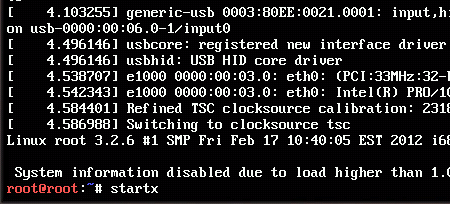
In this article, the steps required to dual-boot the KDE edition with Windows 7 (there is also a GNOME edition), are presented. Dalam artikel ini, langkah-langkah yang diperlukan untuk dual-boot edisi KDE dengan Windows 7 (ada juga edisi GNOME), disajikan. To begin, download an installation image from here . Untuk memulai, men-download gambar instalasi dari sini . Burn it to a DVD, then place the DVD in your computer's optical drive and reboot. Burn ke DVD, kemudian menempatkan DVD dalam drive optik komputer Anda dan reboot. The system will boot into a console and you will see a prompt just like the one in the image below. Sistem akan boot ke konsol dan Anda akan melihat prompt seperti yang ada di gambar di bawah ini. To boot into a Live KDE desktop, type startx and press the Enter key on your keyboard. Untuk boot ke desktop KDE Live, jenis startx dan tekan tombol Enter pada keyboard Anda.
Once in the Live desktop, click on the Install BackTrack icon on the desktop. Setelah di desktop Live, klik pada ikon Install BackTrack pada desktop. And when the installer launches, click through the first few steps until you get to the one shown below, It is the fourth of eight steps of the installation process. Dan ketika installer meluncurkan, klik melalui beberapa langkah pertama sampai Anda mendapatkan yang ditunjukkan di bawah, ini adalah yang keempat dari delapan langkah dari proses instalasi. Notice that you have four disk partitioning options. Perhatikan bahwa Anda memiliki pilihan disk empat partisi. How you want to set up the dual-boot system will determine which one you select. Bagaimana Anda ingin membuat sistem dual-boot akan menentukan mana yang Anda pilih.
Since the objective is to set up a dual-boot system, you obviously do not want to choose the second option (Erase and use entire disk). Karena tujuannya adalah untuk membuat sebuah sistem dual-boot, Anda jelas tidak ingin memilih pilihan kedua (Menghapus dan menggunakan seluruh disk). Select the first option if all the space on the disk is taken up by Windows and you want the installer to shrink Windows and install BackTrack. Pilih opsi pertama jika semua ruang pada disk diambil oleh Windows dan Anda ingin installer menyusut Windows dan menginstal BackTrack. Select option 3 (Use the largest continuous free space) only if there is unpartitioned space on the target disk and you want the installer to auto-partition the space. Pilih opsi 3 (Gunakan ruang terbesar bebas terus-menerus) hanya jika ada unpartitioned ruang pada disk target dan Anda ingin installer untuk auto-partisi ruang. Use the fourth option (Specify partitions manually (advanced)) if you want to create a custom set of partitions. Gunakan opsi keempat (Tentukan partisi secara manual (lanjutan)) jika Anda ingin membuat seperangkat kebiasaan partisi. This assumes that you have some knowledge of disk partitioning in Linux. Ini mengasumsikan bahwa Anda memiliki pengetahuan tentang partisi disk di Linux. If you do not, and want to go this route, you might want to read guide to disks and disk partitions in Linux and tips for dual-booting Windows and Linux . Jika Anda tidak, dan ingin pergi rute ini, Anda mungkin ingin membaca panduan untuk disk dan partisi disk di Linux dan tips untuk dual-boot Windows dan Linux .
Just to show how this can be done manually, the last option is selected for this tutorial. Hanya untuk menunjukkan bagaimana hal ini dapat dilakukan secara manual, opsi terakhir yang dipilih untuk tutorial ini.
BackTrack 5 R2 Disk Partitioning Options
And it just so happens that the target disk has some unpartitioned space. Dan kebetulan bahwa target disk memiliki beberapa ruang unpartitioned. So the next step is to select it and click the Add button. Jadi langkah berikutnya adalah pilih dan klik tombol Add. By default, the BackTrack 5 installer creates just two partitions – one for the root partition, and the other for Swap. Secara default, BackTrack 5 installer menciptakan hanya dua partisi - satu untuk partisi root, dan yang lainnya untuk Swap. For a distribution of this sort, that is likely all you need, unless you want to add an NTFS partition at the end for whatever reason you can think of. Untuk distribusi semacam ini, yang mungkin semua yang Anda butuhkan, kecuali jika Anda ingin menambahkan partisi NTFS di akhir untuk alasan apa pun yang dapat Anda pikirkan. For this tutorial, just two partitions will be created. Untuk tutorial ini, hanya dua partisi akan dibuat.
BackTrack 5 R2 Advanced Partitioning Tool
This is the partition setup window. Ini adalah jendela pengaturan partisi. Since there are two existing partitions (the Windows 7 partitions), the installer will attempt to create the BackTrack partitions as logical partitions, which is just fine. Karena ada dua partisi yang ada (Windows 7 partisi), installer akan mencoba untuk menciptakan partisi BackTrack sebagai partisi logis, yang baik-baik saja. BackTrack, like any Linux distribution, can boot from a logical or primary partition. BackTrack, seperti distribusi Linux, dapat boot dari partisi logis atau primer. If you are confused about “primary” and “logical,” take a few minutes to read guide to disks and disk partitions in Linux . Jika Anda bingung tentang "primer" dan "logika," mengambil beberapa menit untuk membaca panduan untuk disk dan partisi disk di Linux .
What you need to do at this step, is specify the amount of disk space you want to use for BackTrack 5, then select the file system from the “Use as” dropdown menu (the default is ext4). Apa yang perlu Anda lakukan pada langkah ini, adalah menentukan jumlah ruang disk yang ingin Anda gunakan untuk BackTrack 5, kemudian pilih sistem file dari "Gunakan sebagai" menu dropdown (default adalah ext4). Finally, select the mount point from the “Mount point” dropdown menu. Akhirnya, pilih mount point dari "titik Gunung" menu dropdown.
BackTrack 5 R2 Create Partition
This is what the same step looks like after the right values have been specified. Inilah langkah yang sama seperti setelah nilai-nilai yang tepat telah ditetapkan. Click OK to return to the main window. Klik OK untuk kembali ke jendela utama.
BackTrack 5 R2 Create Root Partition


For the next partition, which should be for Swap, select “swap area” from the “Use as” menu and specify the amount of disk space you want. OK . Untuk partisi berikutnya, yang harus untuk Swap, pilih "swap area" dari "Gunakan sebagai" menu dan menentukan jumlah ruang disk yang Anda inginkan. OK.
BackTrack 5 R2 Create Swap Partition
Back to the main window, click Forward to move to the next step. Kembali ke jendela utama, klik Forward untuk pindah ke langkah berikutnya.
BackTrack 5 R2 Create Partition Cmpleted
On the next step, shown here, the installer gives a summary of what it will do, based on the selections you made. Pada langkah berikutnya, ditampilkan di sini, installer memberikan ringkasan dari apa yang akan dilakukan, berdasarkan pada pilihan Anda. And this is also where you specify where you want the installer to install GRUB, the boot loader. Dan ini juga di mana Anda menentukan di mana Anda ingin installer untuk menginstal GRUB, boot loader. By default, GRUB, the GR and U nified B ootloader, is installed in the Master Boot Record (MBR). Secara default, GRUB, GR dan ootloader U B nified, dipasang di Master Boot Record (MBR). In setting up a dual-boot system with Windows, installing it there will overwrite the Windows boot loader, which could cause major headaches for you when you reinstall or upgrade Windows, or install certain anti-virus programs. Dalam menyiapkan sistem dual-boot dengan Windows, menginstal sana akan menimpa loader boot Windows, yang dapat menyebabkan sakit kepala utama bagi Anda ketika Anda menginstal ulang atau upgrade Windows, atau menginstal beberapa program anti-virus. The recommended option is to install GRUB in the root partition of BackTrack, which in this case, is /dev/sda5 . Pilihan yang disarankan adalah menginstal GRUB di partisi root BackTrack, yang dalam hal ini, adalah / dev/sda5. So, to change where GRUB should be installed, click Advanced . Jadi, untuk mengubah mana GRUB harus diinstal, klik Advanced.
BackTrack 5 R2 Install Summary
That should land you here. Itu harus mendarat di sini. You can see that /dev/sda is the “Device for boot loader installation.” That is just another way of saying that GRUB will be installed in the MBR. Anda dapat melihat bahwa / dev / sda adalah Itu hanya cara lain untuk mengatakan GRUB yang akan dipasang di MBR "Perangkat untuk instalasi boot loader.".
BackTrack 5 R2 Install GRUB MBR
For this tutorial, you want to change it to /dev/sda5 . OK . Untuk tutorial ini, Anda ingin mengubahnya ke / dev/sda5. OK.
BackTrack 5 R2 Install GRUB Root Partition
Back to the installer summary window, click Install to continue with the rest of the installation. Kembali ke jendela installer ringkasan, klik Install untuk melanjutkan dengan sisa instalasi.
BackTrack 5 R2 Install
After installation has completed successfully, reboot the computer. Setelah instalasi selesai dengan sukses, reboot komputer. It will boot into Windows, which is expected. Ini akan boot ke Windows, yang diharapkan. The next task is to add an entry for BackTrack 5 to Windows 7′s boot menu. Tugas berikutnya adalah menambahkan sebuah entri untuk BackTrack 5 sampai menu boot Windows 7. To do that, you need another application. Untuk melakukan itu, Anda perlu aplikasi lain. The easiest to use that I have found is a free-for-personal-use software from NeoSmart Technologies called EasyBCD. Yang paling mudah untuk menggunakan bahwa saya telah menemukan adalah perangkat lunak bebas-untuk-pribadi-dari penggunaan Teknologi NeoSmart disebut EasyBCD. You may download it from here . Anda dapat mendownloadnya dari sini . After download, install it in the same way that you would install any other Windows application. Setelah download, install dengan cara yang sama bahwa Anda akan menginstal aplikasi Windows lainnya.
After installation, launch it. Setelah instalasi, memulai. EasyBCD's main window is shown below. Jendela utama EasyBCD ini yang ditampilkan di bawah ini. To add an entry for BackTrack 5, click Add New Entry . Untuk menambahkan entri untuk BackTrack 5, klik Add New Entry.
Windows Boot Menu EasyBCD
Now, you are here. Sekarang, Anda berada di sini. Click on the Linux/BSD tab. Klik pada tab Linux / BSD. Select GRUB 2 from the “Type” dropdown menu, then modify the “Name” field to reflect the name of the distribution. Pilih GRUB 2 dari menu "Type" dropdown, kemudian memodifikasi "Nama" lapangan untuk mencerminkan nama distribusi. Click on the Add Entry button, then on the Edit Boot Menu tab to see the result. Klik pada tombol Add Masuk, kemudian pada tab Boot Menu Edit untuk melihat hasilnya. GRUB 2 is the version of GRUB used by BackTrack 5. GRUB 2 adalah versi GRUB digunakan oleh BackTrack 5.
BackTrack 5 R2 Add Windows Boot Menu EasyBCD
This is what the result should be. Inilah hasilnya seharusnya. Exit EasyBCD, then restart the computer. Exit EasyBCD, kemudian restart komputer.
BackTrack 5 R2 Windows Boot Menu EasyBCD
You should now see a boot menu that looks just like this one. Sekarang Anda akan melihat menu boot yang terlihat seperti satu ini. Boot into both operating systems one after the other to verify that everything is alright. Boot ke kedua sistem operasi satu demi satu untuk memverifikasi bahwa semuanya baik-baik saja. Happy hacking. Selamat hacking.
Windows 7 Dual-Boot BackTrack 5 Boot Menu

NeXpose Enterprise Edition

NeXpose Enterprise Edition adalah resiko keamanan intelijen solusi yang dirancang untuk organisasi dengan jaringan besar. Ini percobaan 7-hari bebas membuka semua fitur NeXpose termasuk penemuan, deteksi, verifikasi, risiko, pelaporan klasifikasi analisis dampak, dan fitur mitigasi.
Dengan pemindai kerentanan Perusahaan Anda dapat

     Skala untuk IP Unlimited (Hingga 512 IP untuk diadili)
     Memindai aplikasi web dan menyesuaikan template scan untuk mengoptimalkan pemindaian
     Temukan dan memindai aset virtual
     Pengaturan penilaian konfigurasi canggih dan manajemen kebijakan
     Membuat laporan kepatuhan (misalnya PCI) dan laporan remediasi
     Buat ekspor CSV kustom & template laporan kustom untuk laporan lanjutan
     Mengintegrasikan dengan sistem keamanan perusahaan (misalnya, SIEM, GRC, IPS, dll)
     Pilih model penyebaran beberapa (software, alat, dikelola layanan, mesin virtual)

     Windows ato Linux
Silahkan Download Disini
Nexpose Virtual Appliance Enterprise 
Disini

NeXpose Community

NeXpose Community Edition adalah gratis, single-user kerentanan scanner yang dirancang khusus untuk penggunaan individu dan organisasi dengan kurang dari 30 orang. Ini didukung oleh pemenang penghargaan mesin kami scan dan menawarkan fitur-fitur terkini. Dukungan tersedia melalui Komunitas Rapid7 luas.
Dengan pemindai kerentanan komunitas Anda dapat

     Memindai hingga 32 IP
     Memindai jaringan, OS dan DBs
     Deployment Pilihan: software


Silakah Downlod untuk:
Windows 32bit
Windows 64bit
Linux 32bit
Linux 64bit
Linux Virtual


Membuat Icon (IcoFX)

Membuat Icon (IcoFX)


Teman-teman pada kesempatan kali ini saya mau berbagi program untuk membuat icon. Nama programnya adalah IcoFx cara menggunakan nya cukup sederhana. Programnya ringan dan tidak membutuhkan free space yang banyak
Bagi teman-teman yang belum memilik program ini silahkan teman-teman download


Disini


Selasa, 01 Januari 2013

Music On Console (MOC)

Music On Console (MOC)


MOC / Music On Console adalah player music untuk linux yang di jalankan melalui console/terminal..
coba lihat gambar di bawah..keren kan?


selain keren dan ringan jg tidak kalah kualitasnya :D , jika ingin info yang lebih lanjut tentang keunggulan dan fiturnya silahkan kunjungi Disini

Dan sekarang saya akan share cara installnya...

1. Buka Terminal
2. ketik "apt-get install moc libqt4-dev qt3-dev-tools" ( tanpa kutip )
3. untuk menjalankan ketik perintah "mocp"

selesai :D

Install driver Wireless Berchipset Broadcom di Linux Ubuntu


Install driver Wireless Berchipset Broadcom di Linux Ubuntu


Untuk meng-install WiFi Broadcom di Ubuntu, ada dua cara yaitu dengan menggunakan aplikasi Hardware Driver dan cara manual download. Langkah-langkahnya sebagai berikut : Cara yang Pertama :
  1. Koneksikan PC atau Laptop Anda ke internet menggunakan kabel LAN;
  2. Jalankan aplikasi Hardware Driver dengan mengklik menu System -> Administration -> Hardware Drivers dan pilih Broadcom Wireless B43 wireless driver, kemudian klik tombol Activate;
  3. Tunggu proses install. Proses ini akan sedikit memakan waktu, karena proses install akan mendownload driver dari server luar;
  4. Restart Komputer Anda, klik tombol WiFi pada keyboard, kemudian klik pada logo komputer.
Cara yang Kedua :
  1. Jika Anda tidak mempunyai koneksi internet, anda dapat mendownload paket driver yang sudah penulis paketkan Disini
  2. Copy paket yang di download tadi ke home user Anda;
  3. Sekarang, jalankan konsole terminal dengan mengklik menu Applications -> Accesories -> Terminal dan install driver dengan perintah berikut;
  4. $ tar xzvf b43-fwcutter.tar.gz
    $ cd b43-fwcutter/
    $ bash install_bcm43xx_firmware.sh
  5. Akhirnya, restart komputer Anda untuk memastikan jika WiFi sudah terinstall dan bekerja dengan baik.
Catatan : Cara instalasi diatas adalah, jika broadcom terdeteksi pada hardware driver Broadcom B43 Wireless Driver. Selamat Mencoba!!

Sumber ReferensiSumber Gambar

Senin, 31 Desember 2012

Cara Instalasi Driver Wifi Atheros Pada Ubuntu

Sebelum instalisasi pastikan driver yang telah didetect oleh linux dinonaktifkan terlebih dahulu lewat system → Administration → Restricted Driver Manager
  1. Pastikan anda terlebih dahulu telah menginstal paket build­essential dengan mengetik perintah “sudo apt­get install build­essential” lewat terminal. Jika tidak bisa gunakan paket yang sudah dipack di cd instalisasi ubuntu
  2. Download madwifi yang telah di­patch disini
  3. Masih di terminal pindahlah ketempat directori dimana kamu menyimpan hasil download driver mu.
  4. Extraxt file yang telah kamu download dengan mengetik “tar xfz madwifi-hal-0.10.5.6-r3772-20080716.tar.gz”
  5. Pindah direktori baru yang telah dibuat dengan mengetik “cd madwifi-hal-0.10.5.6-r3772-20080716”
  6. Ketik “make clean”
  7. lalu Ketik “make”
  8. Ketik “make install” dan masukan password anda
  9. Ketik “modprobe ath_pci”
  10. Restart dengan mengetik “sudo reboot”
  11. Wifi yang terdeteksi akan keluar di network manager anda atau ketik “iwlist ath0 scanning” untuk scan jaringan yang terdetect.
  12. selamat mencob

Cara setting wireless pada backtrack 5

Cara setting wireless pada backtrack 5

Setelah berulang kali mencoba, akhirnya tidak sia-sia saya mengganti sistem ke backtrack. Setidaknya paradigma seorang hacker telah tertanam, jadi tidak masalah bagaimanapun cara saya menggunakan jalur mana yang harus saya tempuh untuk menerapkan taktik-taktiknya. Karena pada dasarnya saya masih suka menggunakan GUI sebagai bantuan, sehingga saya tidak akan banyak menggunakan ketik-mengetik ala hacker yang selama ini terbayang.
Setidaknya semenjak saya berada di semester 3 di Jurusan Teknik Fisika, Fakultas Teknik UGM, akses internet tanpa kabel (wireless) di jurusan yang tadinya hanya diproteksi oleh WPA, kini beralih menggunakan mikrotik, dengan harus mendaftarkan mac address. Mungkin pihak jurusan ingin mengontrol pengguna jaringan wireless ini, sehingga idealnya satu buah perangkat akan memiliki akun khusus yang dipergunakan untuk mendapatkan hak akses berinternet ini (mac address). Sebenarnya mudah saja, teman-teman bisa langsung mendaftarkan mac address perangkat yang sehari-hari teman-teman gunakan untuk berinternetan. Saya sendiri pun sebenarnya juga telah memiliki hak akses, karena saya sudah mendaftar, tetapi hanya untuk membuktikan saja, apakah saya bisa atau tidak. Oke langsung kita mulai saja.
Pertama, siapkan sistem minimal seperti di bawah ini :
  1. Komputer yang berjalan backtrack 5 R1 (pastikan kartu wireless-nya sudah terinstall).
  2. Sebuah jaringan wireless yang diproteksi oleh mikrotik.
  3. Seorang korban (komputer lain yang sedang tersambung dengan jaringan yang terproteksi.
Oke, langkah pertama kita langsung saja koneksikan komputer menggunakan jaringan wireless yang terproteksi oleh mikrotik. Setelah tersambung, maka saat membuka browser, akan didapati form untuk login.

Form Login Jaringan Wireless Teknik Fisika pada Firefox
Dengan terkoneksinya komputer ke jaringan wireless, sebenarnya kita telah mendapatkan hak akses, meski hak aksesnya masih lokal, sehingga untuk bermain di area lokal kita masih bisa. Memanfaatkan akses jaringan lokal inilah kita akan masuk ke jaringan untuk mendapatkan hak akses internet.
Pada dasarnya artikel ini tidak akan menjebol sistem dari mikrotik, tetapi hanya membuat kloning dari client komputer yang telah terhubung sebelumnya. Setelah terkoneksi, jalankan autoscan, dapat diakses dari menu Backtrack >> Information Gathering >> Network Analysis >> Network Scanners >> autoscan. Lakukan inisiasi dengan memilih interface yang digunakan untuk mengakses (gampangnya klik klik saja), kemudian akan tampil daftar komputer klien yang terhubung ke jaringan wireless. incar salah satu korban, klik saja pada komputer korban, misal di sini saya memilih komputer dengan IP 192.168.10.93, maka pada jendela autoscan juga tertampil mac address (70:f3:95:ac:ad:75) dari komputer dengan IP tersebut, catat!

Memindai Korban Kloning dengan Autoscan
Tutup autoscan, kemudian disconnect dari jaringan wireless. Lalu matikan sejenak perangkat wifi (dengan menekan tombol), jalankan terminal berikah perintah untuk mengganti mac address sesuai dengan mac address yang telah didapatkan tadi.
macchanger -m 70:f3:95:ac:ad:75 wlan0
Dengan perintah tersebut, maka secara sementara mac address akan sesuai dengan yang tapi dimasukkan dalam perintah. Nyalakan kembali perangkat wifi, sebelum berkoneksi, atur terlebih dahulu supaya IP nya menggunakan IP static bukan dynamic, masukkan IP yang tadi didapatkan, untuk netmask isi dengan 255.255.255.0 dan gateway biasanya mirip dengan IP korban, tetapi nilai paling belakang adalah satu, jadi untuk gateway diisikan 192.168.10.1 setelah itu lakukan sambungan dengan klik connect.

Konfigurasi IP Statik dan Gateway
Tunggu beberapa saat hingga jaringan tersambung, setelah tersambung bukalah browser untuk menguji apakah hak akses internet sudah di dapat. Dan taraaa :D homepage Google tertampil, bukan lagi form login.

Beranda Google pada Firefox
Kini kita dapat berselancar kemana saja

Daftar DNS (Domain Name System) Alternatif Internet

Daftar DNS (Domain Name System) Alternatif Internet
Daftar DNS Server Indonesia :
Indosat
202.155.0.10
202.155.0.15
202.155.0.20
202.155.0.25
202.155.46.66
202.155.46.77
202.155.30.227
Telkom
202.134.2.5
203.130.196.5
202.134.0.155
202.134.1.10
202.134.0.62
202.159.32.2
202.159.33.2
202.155.30.227
AWARI (Asosiasi Warung Internet Indonesia)

203.142.83.200
203.34.118.10 (primary)
203.34.118.12 (secondary)
Sat.net.id

202.149.82.25
202.149.82.29
cbn.net.id
202.158.40.1
202.158.20.1
202.158.3.7 (primary)
202.158.3.6 (secondary)
indo.net.id
202.159.32.2
202.159.33.2
itb.ac.id
202.249.24.65
167.205.23.1
167.205.22.123
167.205.30.114
ukdw.ac.id
222.124.22.18
Lintas Artha
202.152.0.2 (primary)
202.152.5.36 (secondary)
Singnet
165.21.83.88
Daftar DNS Luar indonesia :
ScrubIt
67.138.54.100
207.225.209.66
DNSadvantage
156.154.70.1
156.154.71.1
vnsc-pri.sys.gtei.net
4.2.2.1
4.2.2.2
4.2.2.3
4.2.2.4
4.2.2.5
4.2.2.6
Verizon (Reston, VA, US)
151.197.0.38
151.197.0.39
151.202.0.84
151.202.0.85
151.202.0.85
151.203.0.84
151.203.0.85
199.45.32.37
199.45.32.38
199.45.32.40
199.45.32.43
GTE (Irving, TX, US)
192.76.85.133
206.124.64.1
One Connect IP (Albuquerque, NM, US)
67.138.54.100
OpenDNS (San Francisco, CA, US)
208.67.222.222
208.67.220.220
Exetel (Sydney, AU)
220.233.167.31
VRx Network Services (New York, NY, US)
199.166.31.3
SpeakEasy (Seattle, WA, US)
66.93.87.2
216.231.41.2
216.254.95.2
64.81.45.2
64.81.111.2
64.81.127.2
64.81.79.2
64.81.159.2
66.92.64.2
66.92.224.2
66.92.159.2
64.81.79.2
64.81.159.2
64.81.127.2
64.81.45.2
216.27.175.2
Sprintlink (Overland Park, KS, US)
199.2.252.10
204.97.212.10
204.117.214.10
Cisco (San Jose, CA, US)
64.102.255.44
128.107.241.185
Semoga membantu….

Cara Mempercepat Booting Di Ubuntu

Cara Mempercepat Booting Ubuntu.
Tips ubuntu kali ini mudah-mudah sangat membantu bagi anda yang merasa booting ubuntu anda sangat lama. Mulai dari Ubuntu Versi 11.04 ke atas saya rasakan ada perbedaan dalam soal bootingnya. Nah langsung saja ini Cara Mempercepat Booting Ubuntu  :
  1. Membuat Profile Grub
    Saat booting ubuntu meload semua diver yang dibutuhkan tentunya ini akan memperlambat waktu booting, nah disini kita akan membuat suatu "profile" agar grub meload driver yang sudah disimpan tanpa harus meload seluruhnya, untuk membuat suatu "profile" berikut langkahnya :
    sudo gedit /etc/default/grub 
    (ini untuk membuka konfigurasi grub)
  2. Lalu gantikan GRUB_CMDLINE_LINUX_DEFAULT=”quiet splash” menjadi
    GRUB_CMDLINE_LINUX_DEFAULT=”quiet splash profile” 
  3. Lalu save dan update grubnya dengan cara  :
    sudo update-grub2 
    Lalu restart ubuntu sobat, setelah restart lalu  kembalikan
    GRUB_CMDLINE_LINUX_DEFAULT=”quiet splash profile”
    menjadi
    GRUB_CMDLINE_LINUX_DEFAULT=”quiet splash” 
    update grub lagi sudo update-grub2

    Dowload artikel lengkap Disini

Perintah Dasar Linux RedHat.

 Perintah Dasar Linux RedHat.
Berikut merupakan perintah dasar Linux Redhat, perintah-perintah dibawah ini dikelompokkan sebagai berikut, yaitu Perintah Pengelolaan File, Perintah Editing dan Scripting, Perintah Dokumentasi, Perintah Sistem, Perintah Informasi Sistem, Perintah Arsip dan Pemekaran File, Perintah Utilitas, Perintah Development & Shells.

Perintah Pengelolaan File
chgrp
mengganti grup file
chmod
mengganti izin untuk file
chown
mengganti kepemilikan file
cp
menyalin/copy file
dd
mengubah dan menyalin file
df
menampilkan space hardisk
du
menampilkan penggunaan space untuk direktori
file
menampilkan type file
find
mencari file
ln
membuat link/shortcut
ls
menampilkan file
mkdir
membuat direktori
mkfifo
membuat pipe file
mknod
membuat file khusus
mv
mengganti dan memindahkan file
rm
menghapus file
touch
mengubah/menambahkan waktu pembuatan file

Perintah Editing dan Scripting
awk
aplikasi pengelolah bahasa program umum
basename
memotong direktori dan akhiran dari nama file
cat
menampilkan isi file
cmp
membandingkan binari dari file
cut
mengutip baris dari file
diff
membandingkan file
dirname
membuat direktori berdasarkan nama file
echo
membuat baris text
ed
text editor
egrep
perintah lanjutan dari grep
ex
text editor
grep
mencari baris yang mengandung regex (regular expression)
head
menampilkan isi baris awal dari file
less
menampilkan isi file
more
menampilkan isi file
perl
editor scripting bahasa perl
split
membagi file menjadi beberapa potongan
tail
menampilkan isi baris akhir dari file
vi
text editor
wc
menghitung kata, baris dan karakter yang digunakan file

Perintah Dokumentasi
info
menampilkan dokumentasi dengan standard GNU
man
menampilkan dokumentasi dengan standard Unix

Perintah Sistem
at
menjalankan program untuk sementara waktu
chfn
mengubah informasi akses
chsn
mengubah shells
crontab
menjadwalkan program
groups
menampilkan grup yang ada
id
menampilkan ID user
kill
mengirim sinyal untuk mematikan program secara paksa
logger
merekam pesan error ke log sistem
login
memperbolehkan user untuk login
lsof
menampilkan daftar file yang sedang dibuka oleh sistem
mount
melampirkan perangkat ke direktori
newgrp
membuat grup baru
nice
menjalankan proses dengan prioritas yang telah ditentukan
passwd
mengganti password
printenv
menampilkan lingkungan linux
ps
menampilkan proses
renice
mengganti prioritas untuk proses
reset
mereset terminal
su
mengganti user yang sedang digunakan
time
menampilkan berapa lama program dijalankan
top
menampilkan proses yang sedang
umount
melepaskan perangkat dari direktori

Perintah Informasi Sistem
arch
menampilkan arsitektur yang digunakan sistem
df
menampilkan space hardisk
dmesg
menampilkan pesan dari kernel
finger
menampilkan informasi user
free
menampilkan informasi memori yang tidak digunakan
hostname
menampilkan nama komputer
last
menampilkan user yang terakhir masuk ke sistem
tty
menampilkan nama terminal yang sedang digunakan
uptime
menampilkan berapa lama sistem berjalan
vmstat
menampilkan statistik virtual memori
uname
menampilkan versi dari kernel
w
menampilkan informasi login dari user yang sedang digunakan
who
menampilkan pengguna
whoami
menampilkan user yang sedang digunakan

Perintah Arsip dan Pemekaran File
bunzip2
Perintah Pemekaran File
bzip2
Perintah Pemekaran File
cpio
Perintah Arsip File
gunzip
Perintah Pemekaran File
gzip
Perintah Arsip File
tar
Perintah Arsip File
uncompress
Perintah Pemekaran File
unshar
Perintah Pemekaran File
uudecode
Kebalikan dari perintah uuencode
uuencode
Menterjemahkan file binari ke text

Perintah Utilitas
bc
kalkulator
cal
menampilkan kalender
date
menampilkan waktu
dc
kalkulator (lebih sakti dari bc)
pwd
menampilkan direktori tempat kita bekerja
script
mencatat perintah yang digunakan dan menyimpannya di file
which
menampilkan lokasi program yang diinstal

Perintah Development
install
menyalin file ke lokasi berdasarkan perintah dari script
make
membuat/menjadikan paket
c++
compiler bahasa C++
cc
compiler bahasa C
perl
program pengolah script perl

Shells
bash
The Bourne Again Shell
csh
The C Shell
ksh
The Korn Shell
sh
The Bourne Shell
tcsh
The Tc Shell

Selain Perintah Dasar Linux RedHat,

Liat Artikel lengkapnya Disini